Faceget | 사용자 가이드
이 가이드는 사용 방법을 단계별로 안내합니다. 페이스겟 페이스북 동영상과 이미지를 대량으로 다운로드할 수 있는 최고의 도구입니다. 초보자든 고급 기능을 사용해보고 싶은 분이든, 이 가이드가 도움이 될 것입니다.
1. Faceget을 다운로드하고 설치하세요.
Faceget을 다운로드하세요
사용하시는 운영체제와 호환되는 버전을 선택하신 후 아래 다운로드 버튼을 클릭하세요.
Faceget을 설치하세요
- Windows용
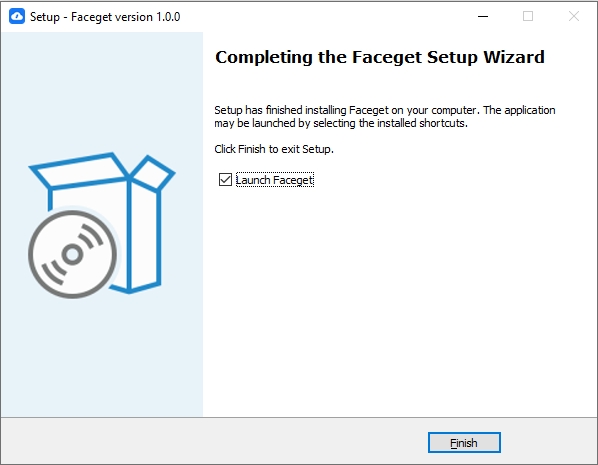
설치 파일(Faceget.exe)을 실행하고 화면의 지시에 따라 설치를 완료하세요. 설치가 완료되면 바탕화면에서 Faceget을 실행하세요.
- 맥용
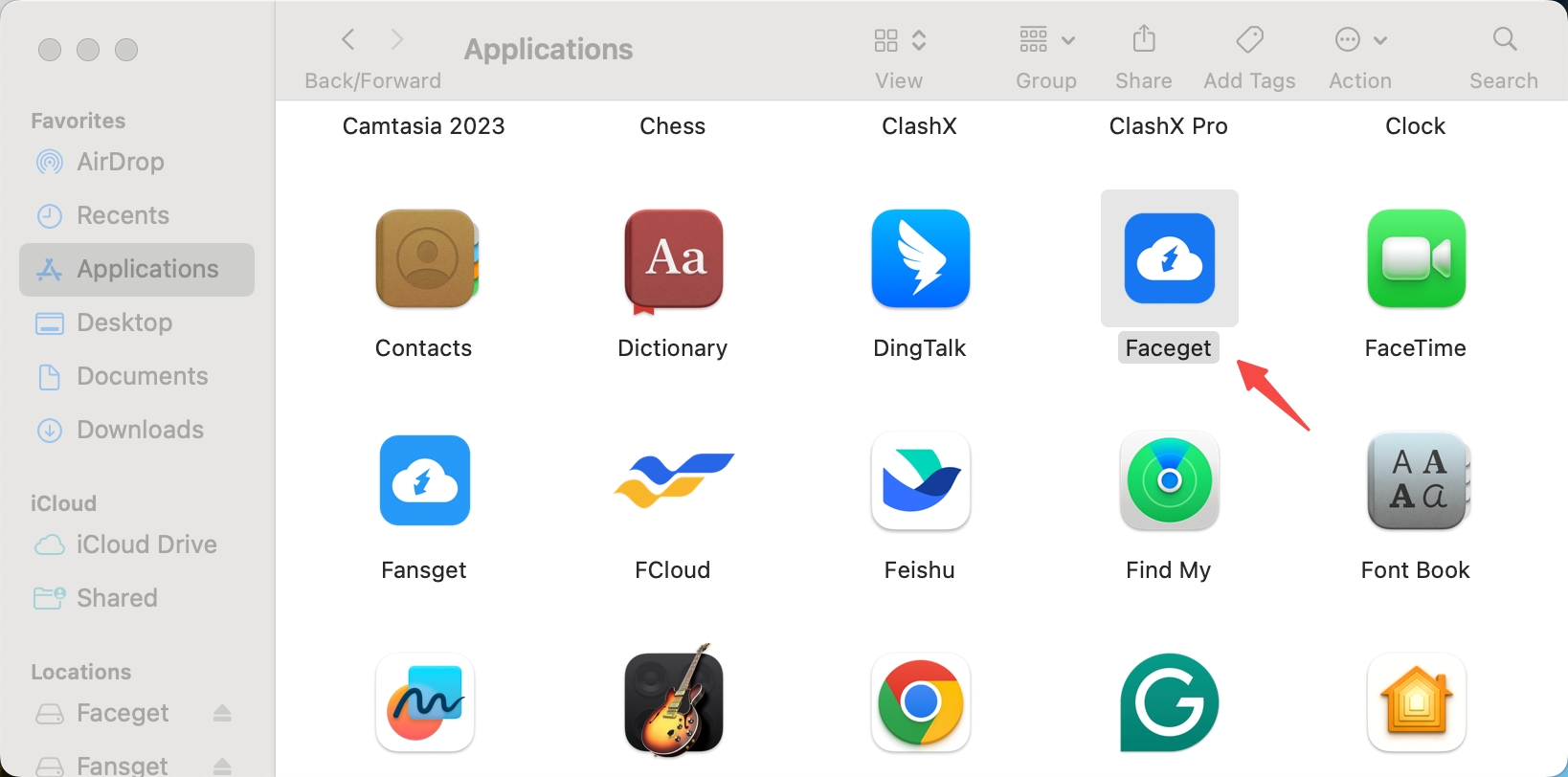
Faceget.dmg 파일을 열고 > Faceget 아이콘을 응용 프로그램 폴더로 드래그한 다음 > 응용 프로그램 메뉴에서 Faceget을 실행하세요.
2. Faceget 시작하기
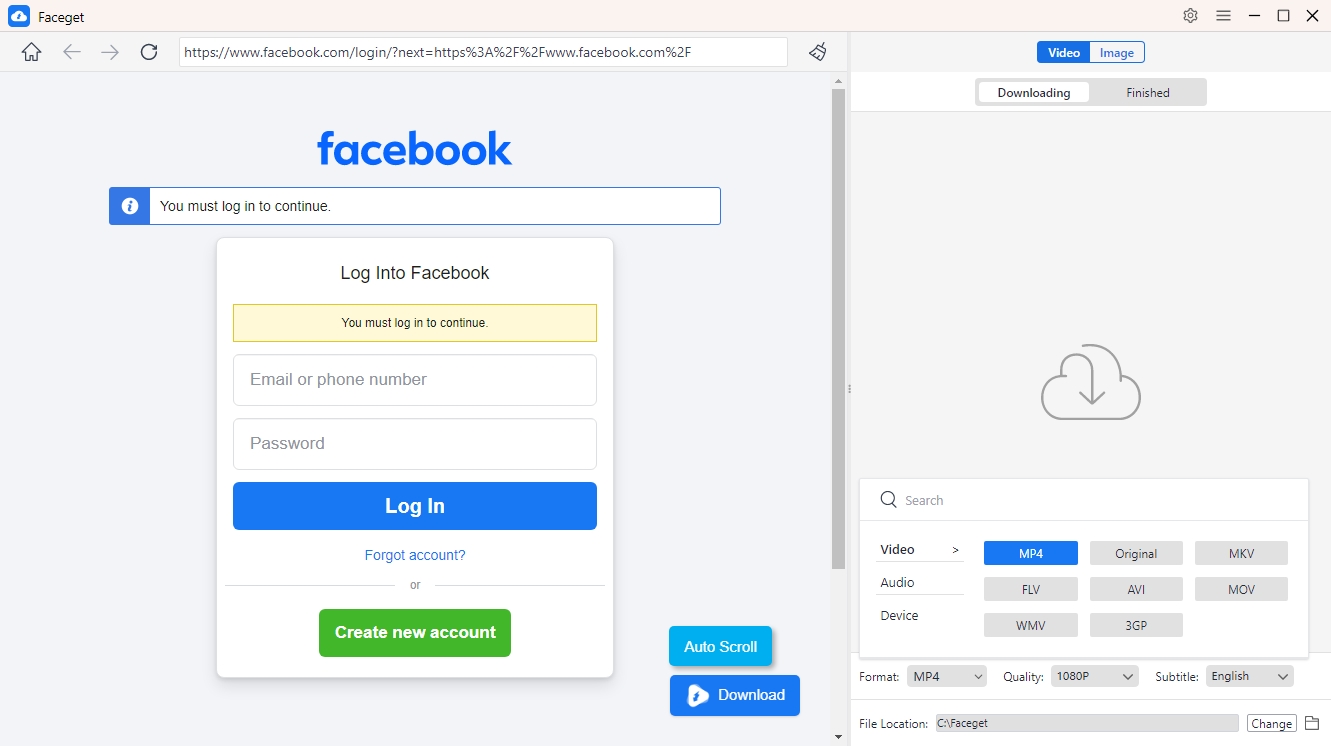
로그인
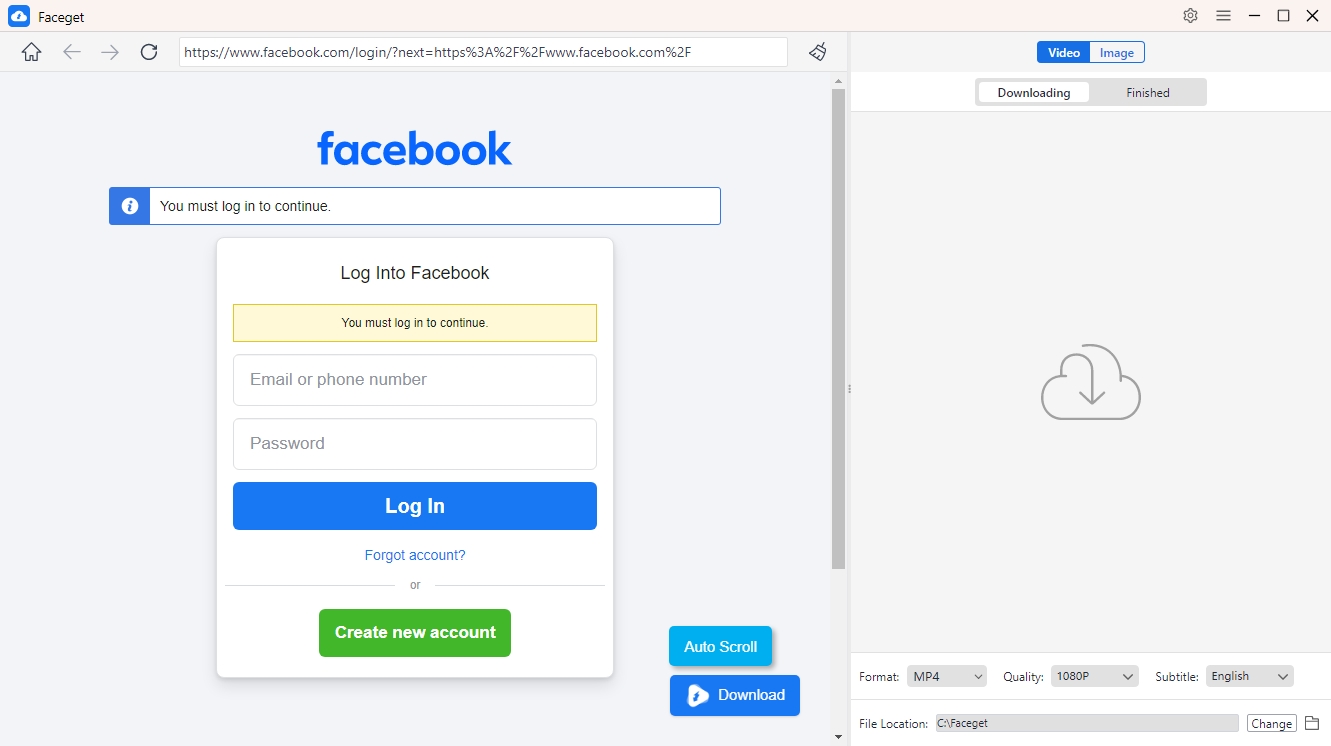
- 개인 미디어를 다운로드해야 하는 경우 Faceget을 통해 Facebook에 로그인하세요.
- 공개된 미디어는 로그인 없이 다운로드할 수 있습니다.
인터페이스 탐색
- 계기반 현재 및 완료된 다운로드를 확인하세요.
- 설정 다운로드 형식, 해상도, 저장 위치 등의 옵션을 사용자 지정할 수 있습니다.
3. 페이스북 동영상 일괄 다운로드 방법
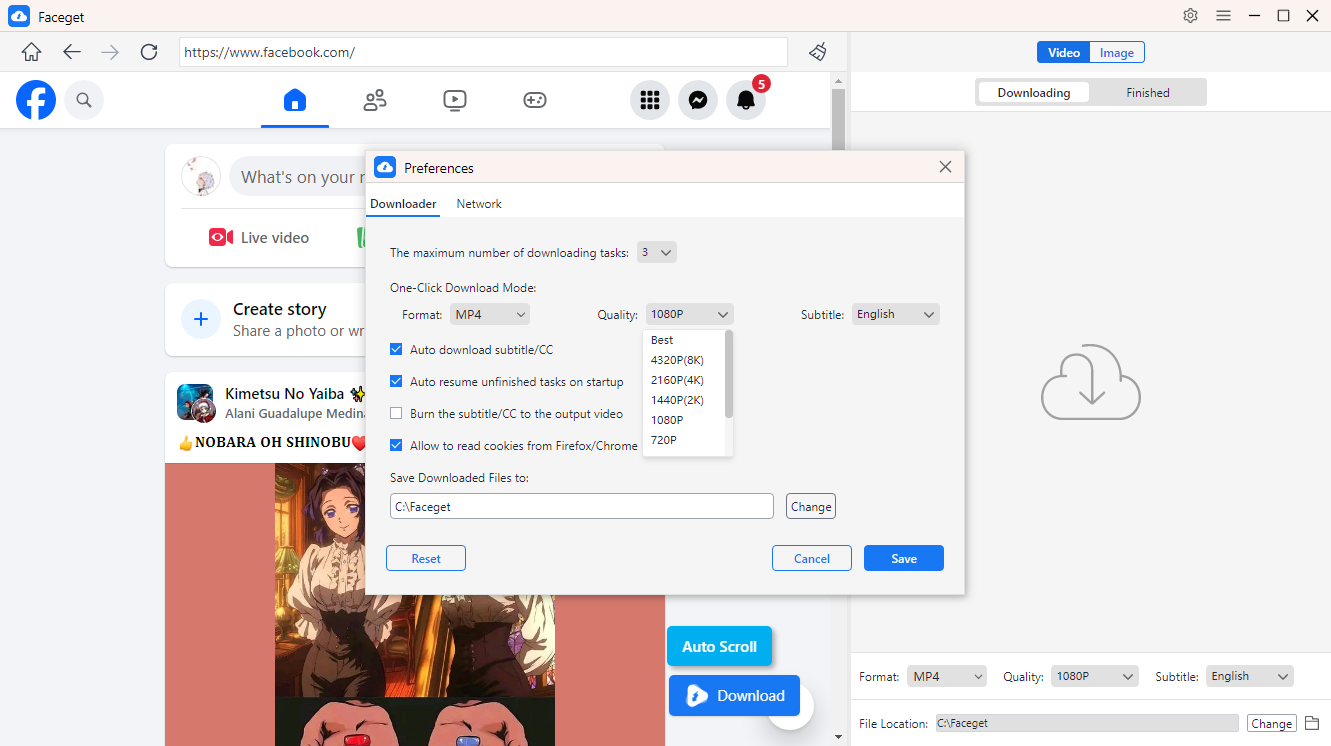
Faceget을 엽니다. 환경설정 원하는 비디오 형식(예: MP4, MKV)과 해상도(HD, 4K 등)를 설정하세요.
다운로드하고 싶은 페이스북 영상을 찾은 다음, 영상을 재생하고 Faceget에서 제공하는 다운로드 버튼을 클릭하세요.
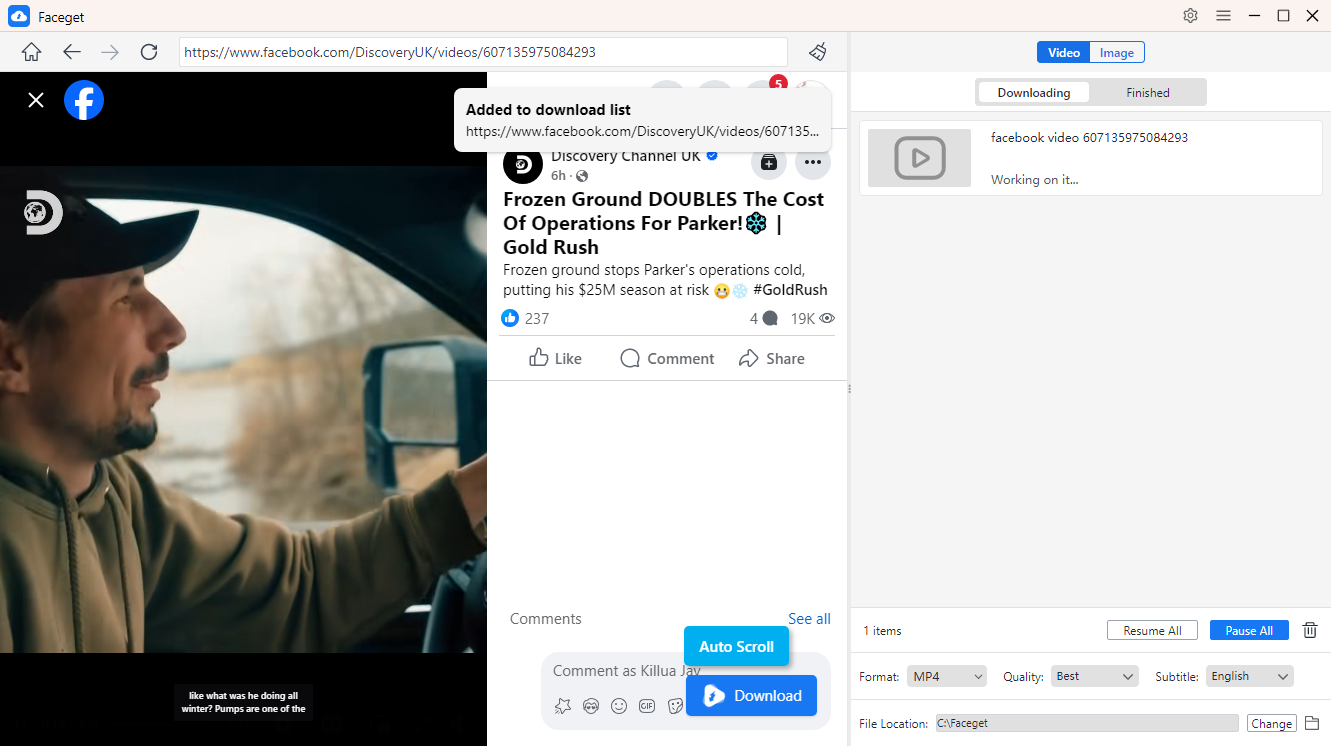
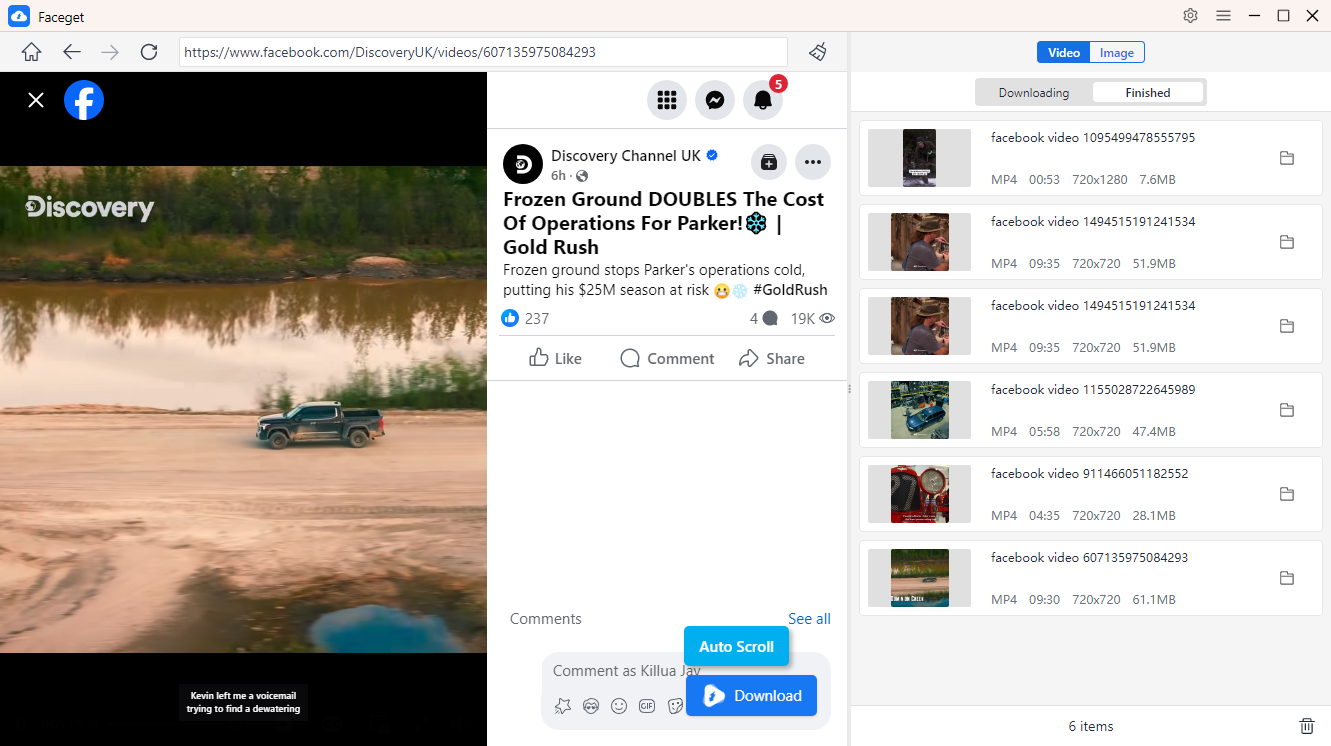
인터페이스에서 다운로드 진행 상황을 모니터링하세요. 다운로드가 완료되면 다운로드한 동영상을 찾으세요. 완성된 접는 사람.
4. 페이스북 이미지 일괄 다운로드 방법
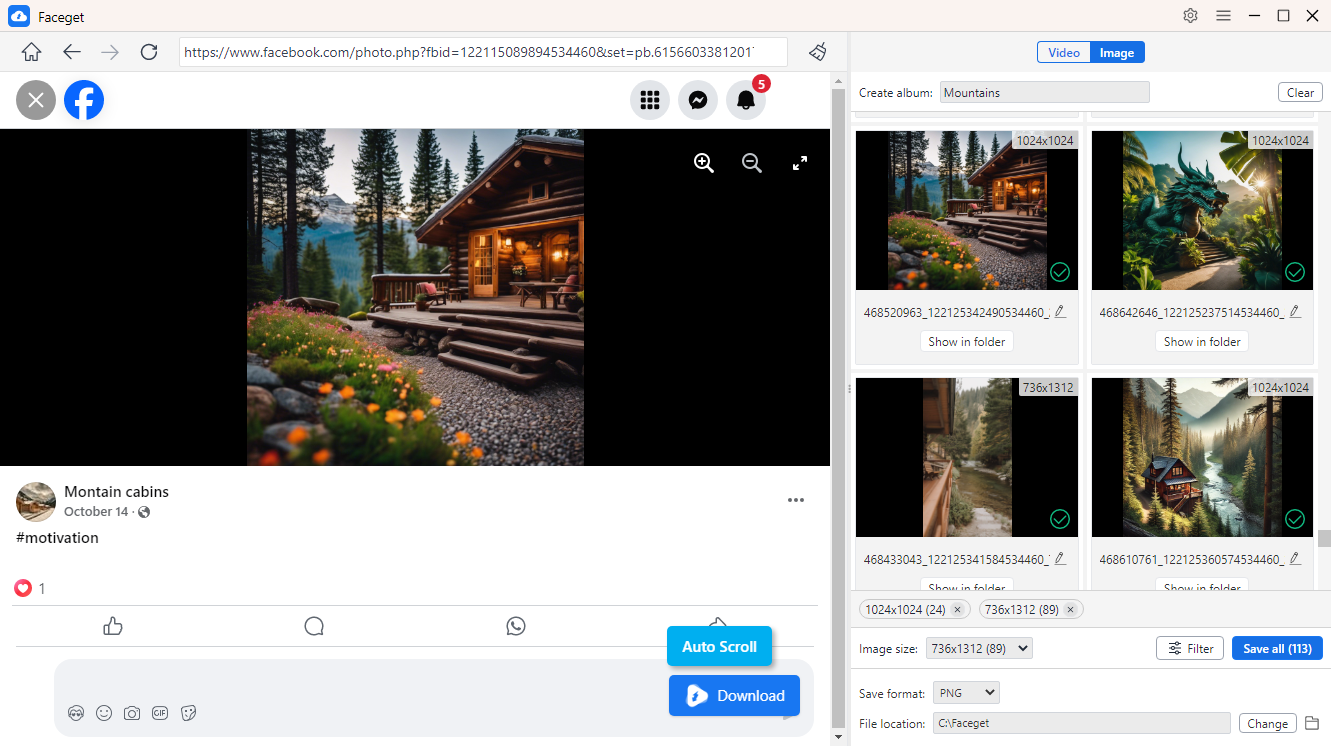
다운로드하려는 이미지가 포함된 Facebook 프로필, 앨범 또는 게시물로 이동합니다. 다음을 사용하세요. 자동 클릭 Faceget이 현재 페이지에서 이미지를 자동으로 감지하고 추출할 수 있도록 하는 기능입니다.
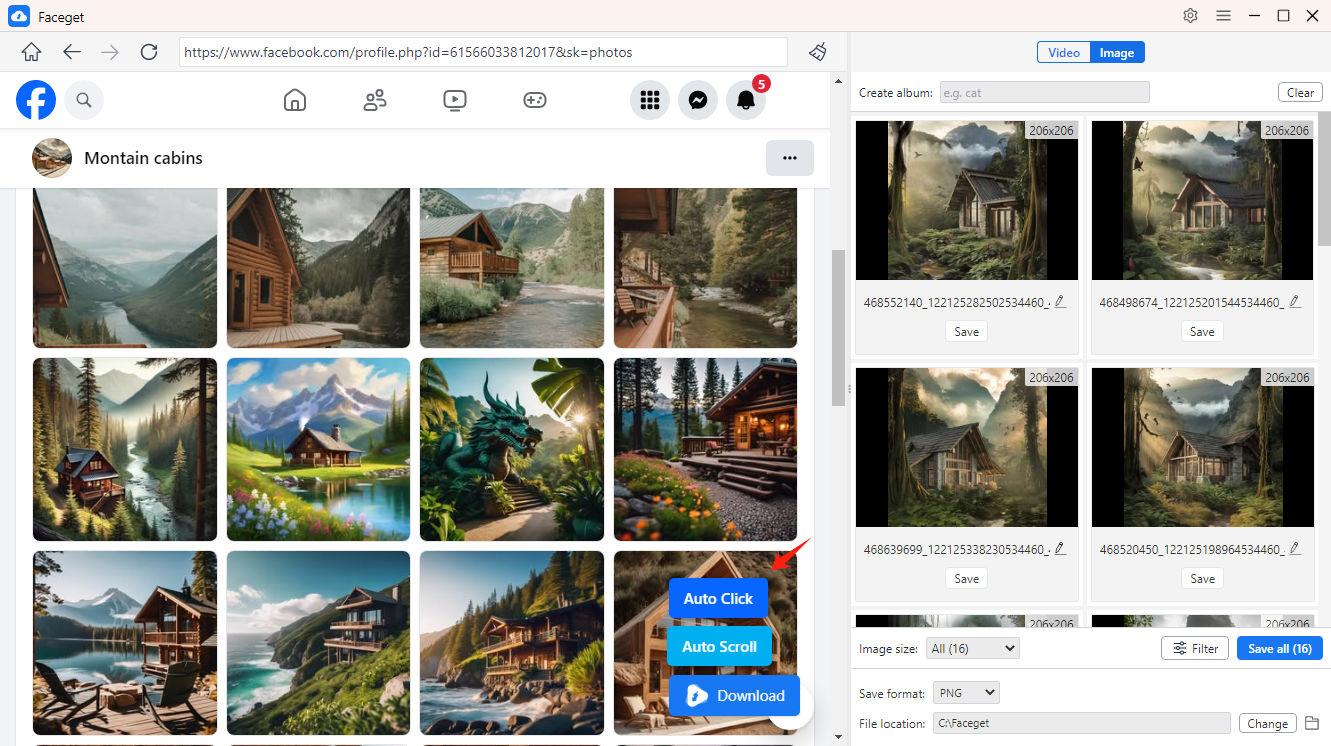
이미지 형식을 지정하거나 해상도 또는 크기를 기준으로 이미지를 필터링할 수 있습니다. 출력 형식(예: PNG, JPEG)과 다운로드 위치를 설정할 수 있습니다. 다운로드한 파일의 이름을 바꾸거나 앨범을 만들어 정리할 수 있습니다.
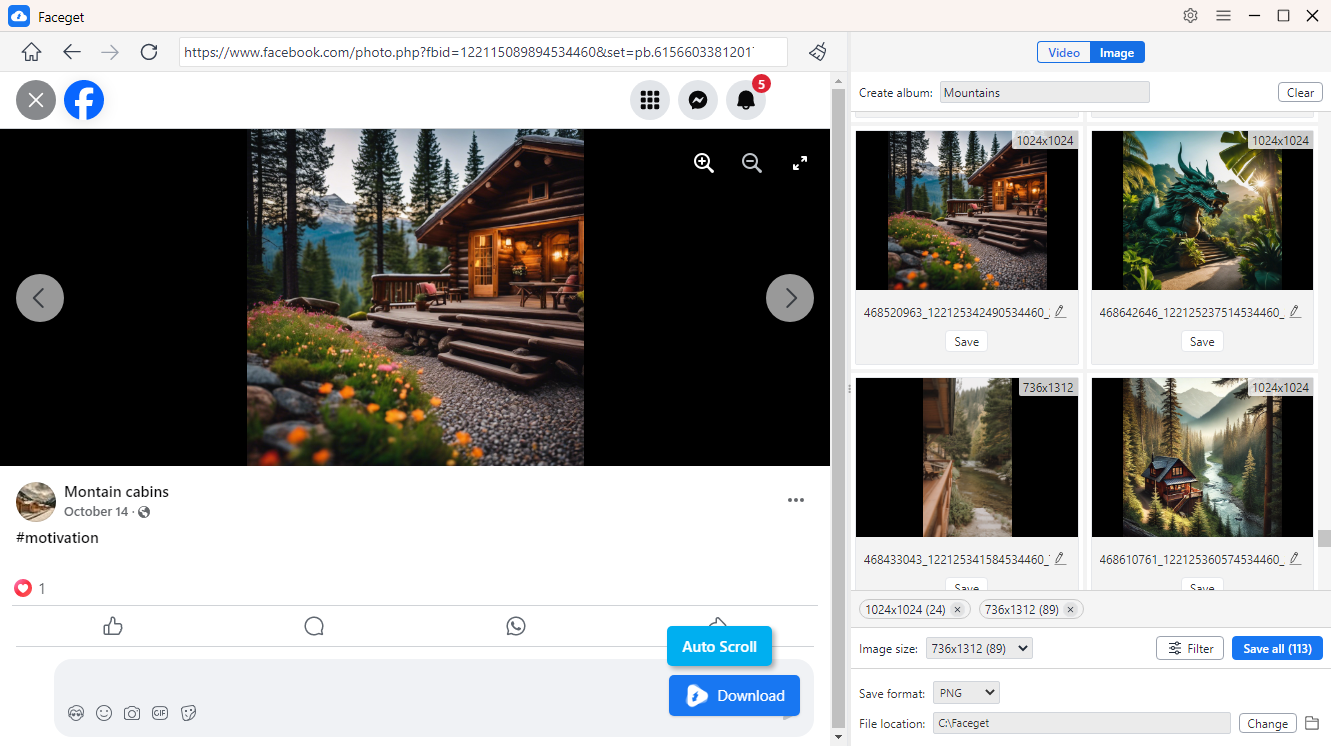
선택한 페이스북 이미지를 컴퓨터로 다운로드하려면 "모두 저장" 버튼을 클릭하세요.