팬스겟 | 사용자 가이드
환영합니다 팬스겟 사용자 가이드 여기에서 Fansget 사용 방법에 대한 자세한 지침을 찾을 수 있습니다. Fansget은 Fansly의 최고 성능 대용량 비디오 및 이미지 다운로더입니다. 소프트웨어를 처음 사용하는 사용자이든 기능을 최대한 활용하려는 사용자이든 관계없이 이 가이드가 모든 단계를 안내해 드립니다.
1. Fansget을 다운로드하고 설치하세요.
팬스겟을 다운로드하세요
아래 다운로드 버튼을 클릭하여 사용하시는 운영체제에 맞는 버전을 다운로드하세요.
Fansget을 설치하세요
- Windows용
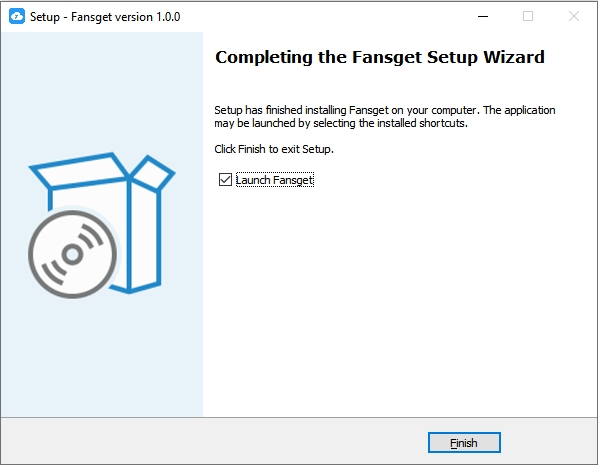
설치 파일(Fansget.exe)을 실행하고 화면의 지시에 따라 진행한 후 바탕화면에서 Fansget을 실행하세요.
- 맥용
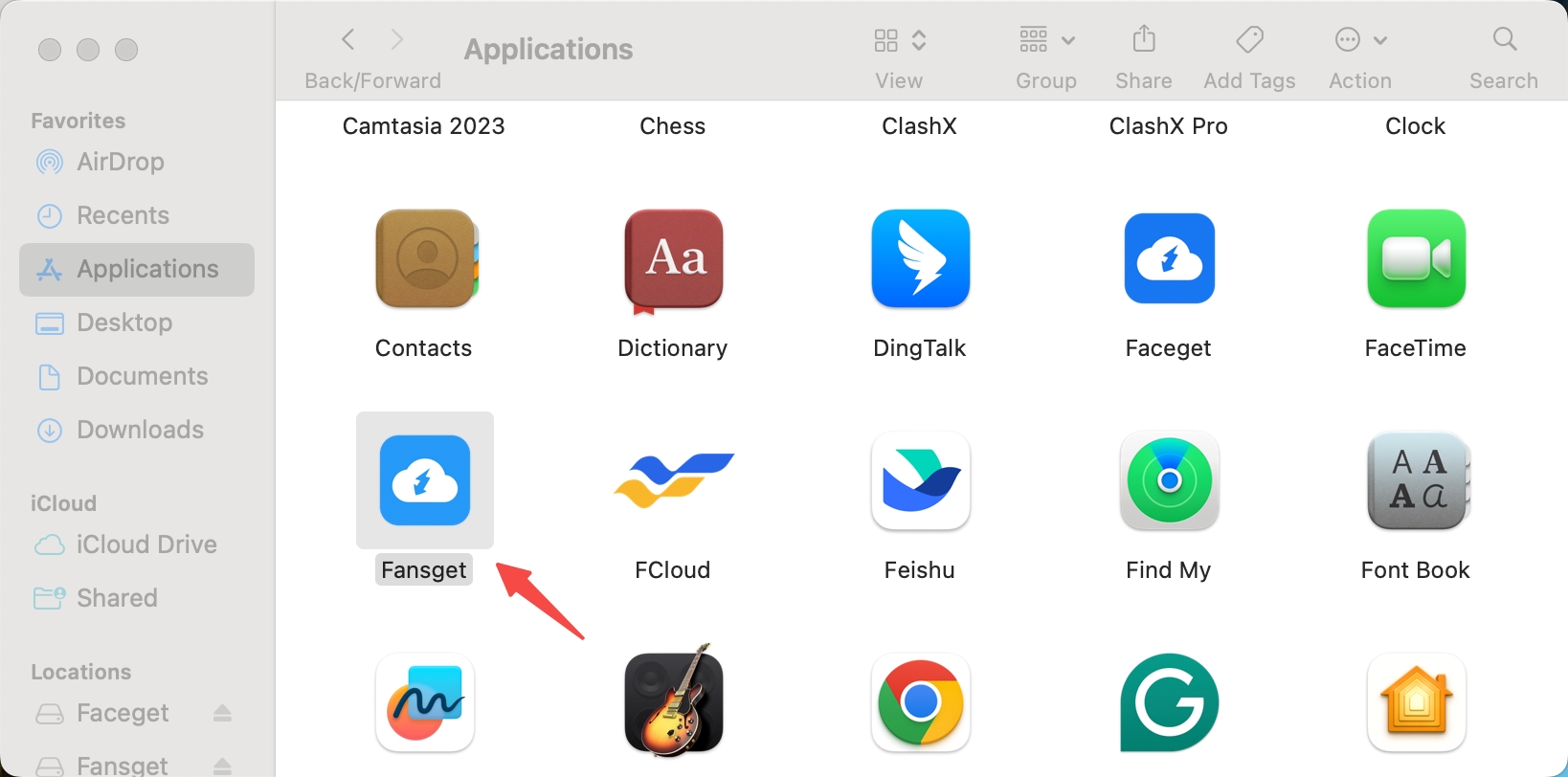
Mac 기기에서 faceget.dmg 파일을 찾아 클릭한 다음, Fansget 아이콘을 응용 프로그램 폴더로 드래그하고, 응용 프로그램 메뉴에서 Fansget을 실행하세요.
2. 팬스겟 시작하기
팬슬리 로그인
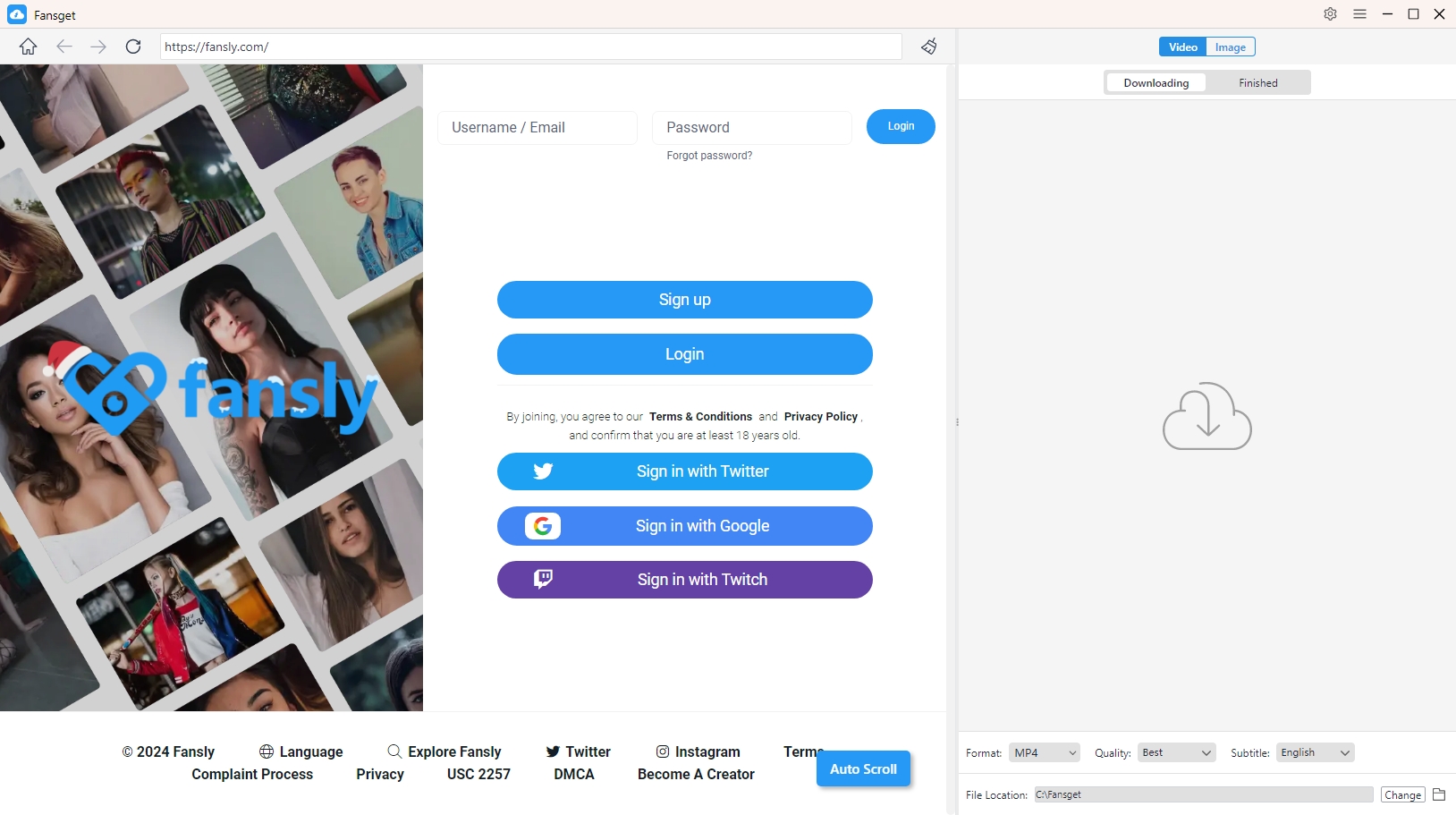
- 팬즈겟을 열고 팬슬리 계정 정보로 로그인하세요(비공개 콘텐츠를 다운로드하는 경우).
- 공개 콘텐츠 다운로드에는 로그인이 필요하지 않습니다.
3. 팬슬리에서 동영상을 일괄 다운로드하는 방법은 무엇인가요?
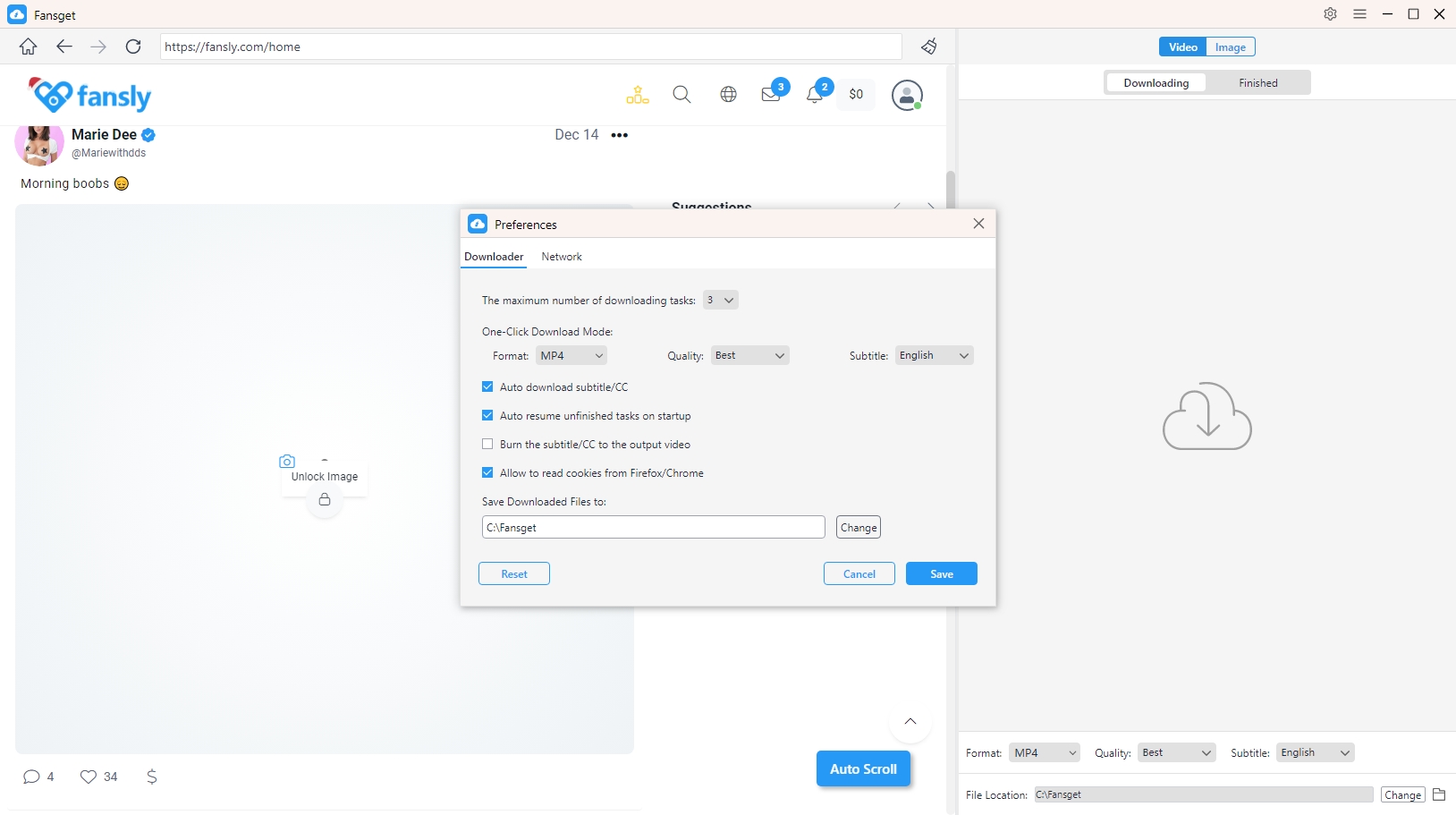
다운로드하기 전에 Fansget의 "환경 설정"을 열어 MP4, MKV 또는 AVI와 같은 출력 비디오 형식을 선택하고 원하는 해상도를 선택하고 필요한 경우 기타 다운로드 옵션을 설정하십시오.
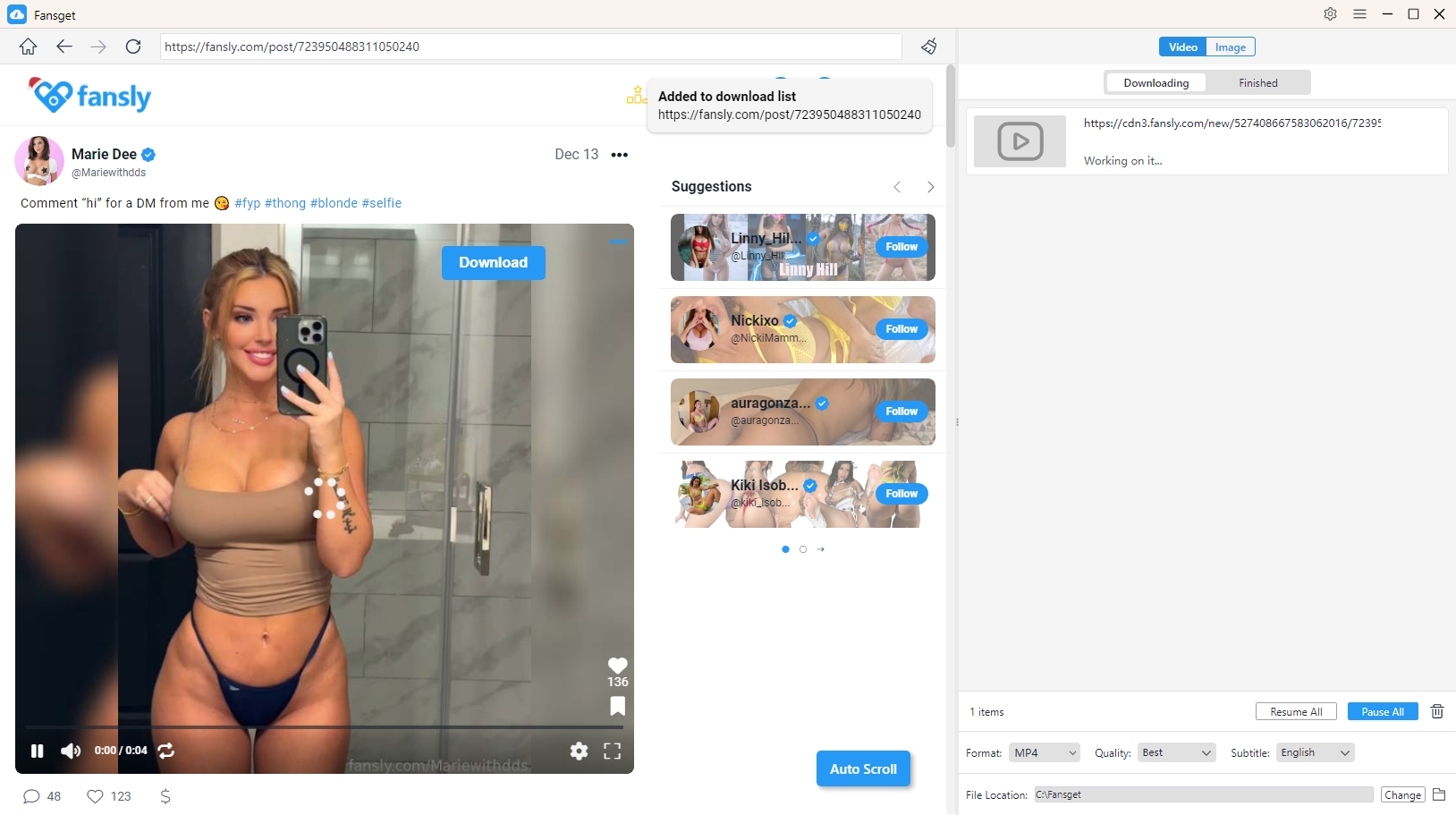
다운로드하고 싶은 Fansly 영상을 찾아서 재생한 다음 Fanget에서 제공하는 다운로드 버튼을 클릭하세요. 그러면 소프트웨어가 해당 영상을 다운로드 목록에 추가합니다.
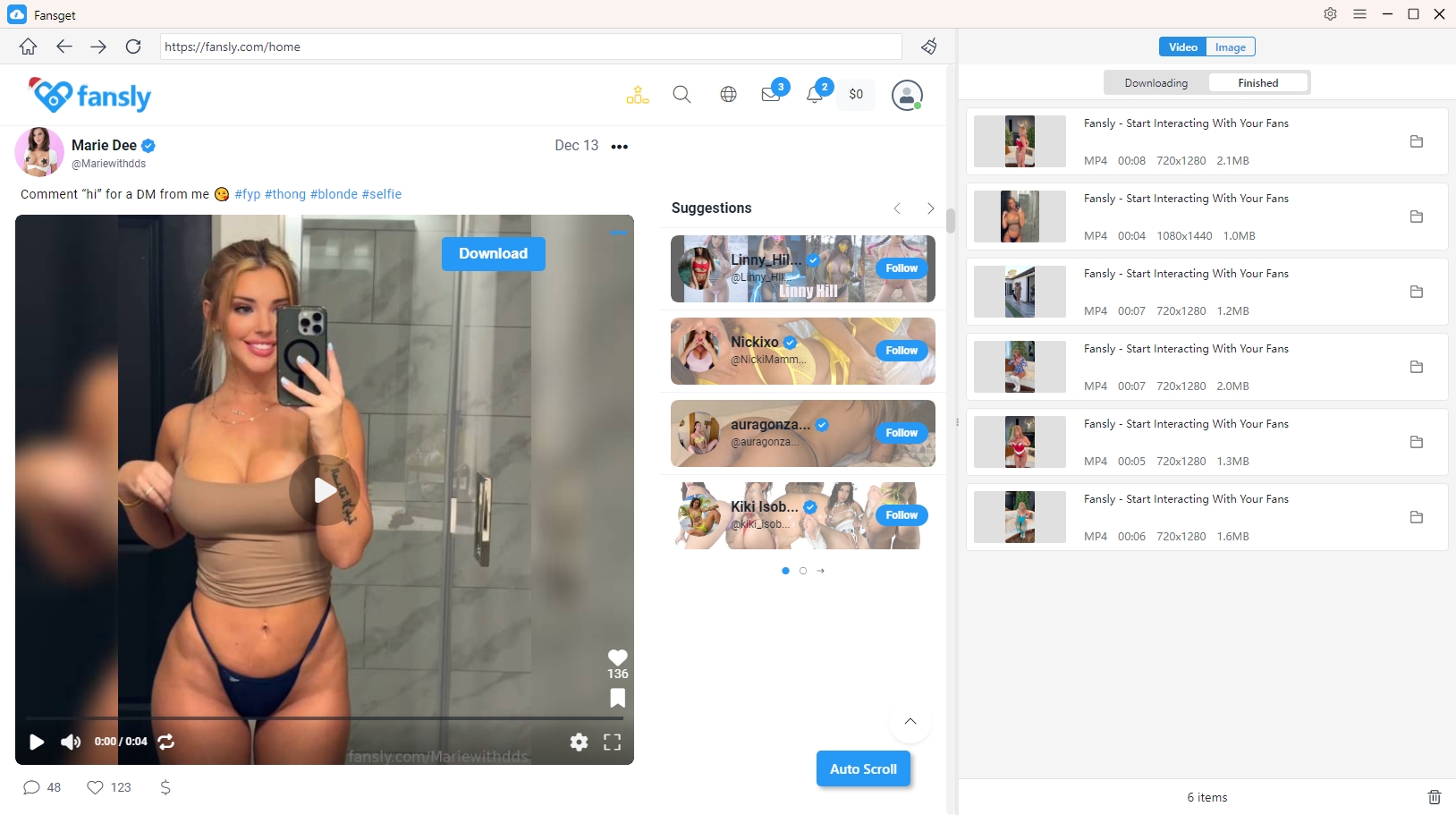
인터페이스 내에서 팬슬리(Fansly) 비디오 다운로드 과정을 모니터링할 수 있습니다. 다운로드가 완료되면 팬슬리의 "완료됨" 폴더를 열어 다운로드한 모든 팬슬리 비디오를 감상하세요.
4. 팬슬리에서 사진을 일괄 다운로드하는 방법은 무엇인가요?
다운로드하려는 사진이 있는 팬슬리 프로필 또는 앨범을 엽니다. "자동 클릭" 버튼을 클릭하면 팬스겟이 해당 페이지에서 원본 사진을 자동으로 추출합니다.
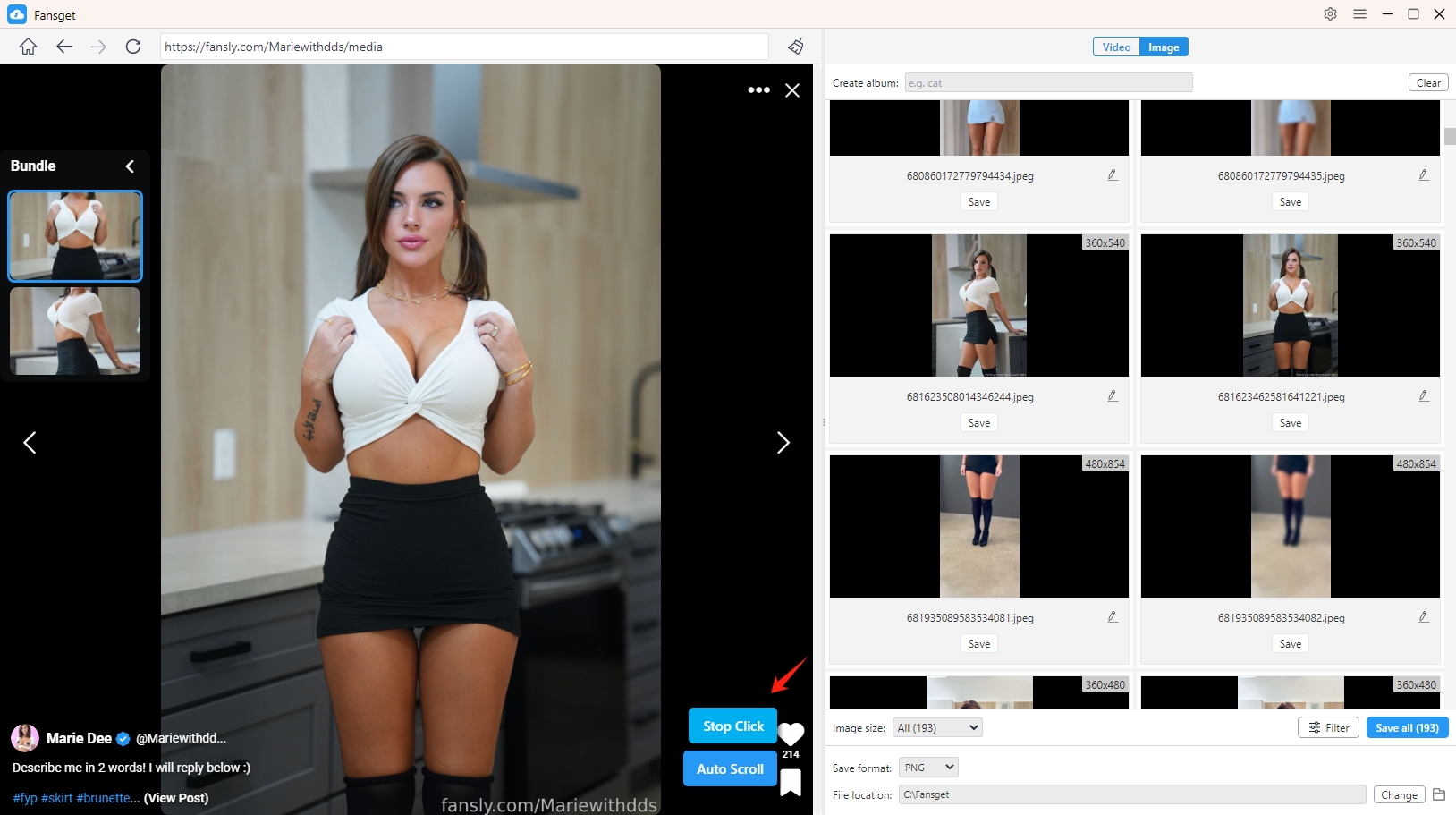
Fansget은 감지된 이미지를 인터페이스에 표시하며, 원하는 이미지를 형식과 해상도별로 필터링할 수 있습니다. 출력 형식(예: PNG, JPEG 또는 WebP)과 다운로드 위치를 선택하고, 필요에 따라 앨범을 만들거나 이미지 이름을 변경하여 다운로드한 파일을 관리할 수 있습니다.
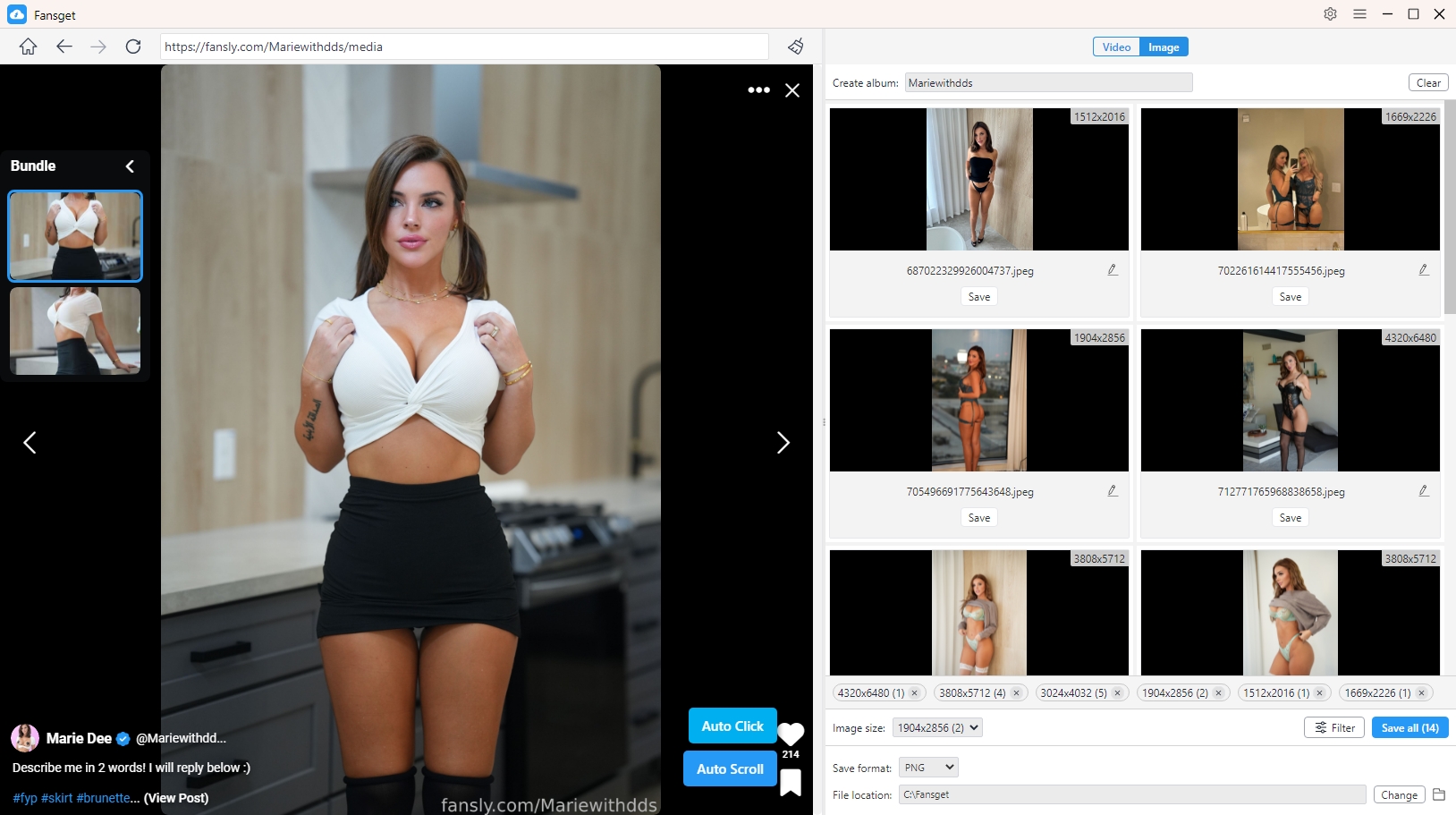
Fansly에서 선택한 모든 사진을 컴퓨터로 다운로드하려면 "모두 저장" 버튼을 클릭하세요.