Insget | 사용자 가이드
내용물
Insget은 Instagram에서 미디어를 일괄 다운로드할 수 있는 강력한 도구입니다. 사용자의 모든 사진과 동영상을 저장하거나, 릴이나 하이라이트를 다운로드하거나, 해시태그를 기반으로 콘텐츠를 아카이빙하려는 경우에도 Insget을 사용하면 빠르고 간편하며 효율적으로 작업을 수행할 수 있습니다.
1. Insget을 다운로드하고 설치하세요.
1.1 Insget 다운로드
클릭하세요 무료 다운로드 Windows 또는 Mac용 Insget 최신 버전을 다운로드하려면 이 버튼을 클릭하십시오.
1.2 Insget 설치
Windows용:
- 다운로드한 파일을 두 번 클릭하세요. insget.exe 설치 프로그램을 시작할 파일입니다.
- 화면의 지시에 따라 원하는 설치 폴더를 선택하십시오.
- 설치가 완료되면 바탕 화면에서 Insget을 실행하고 인터페이스를 살펴보세요.
macOS용:
- 열기 insget.dmg 미친.
- Insget 앱을 드래그하여 넣으세요. 응용 프로그램 접는 사람.
- 앱을 실행하고 macOS에서 요청하는 권한을 허용하세요.
2. Insget 시작하기
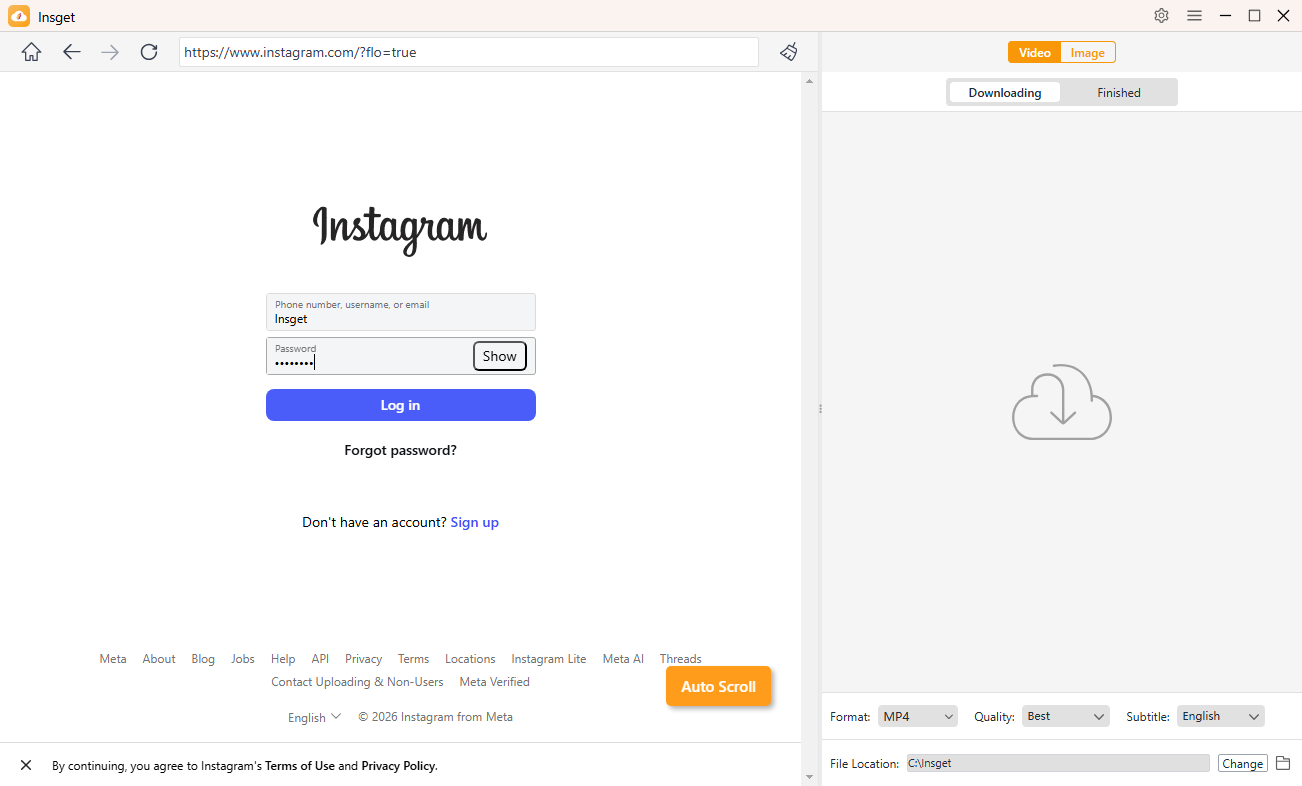
Insget을 열고 필요한 경우 Instagram 계정으로 로그인하여 비공개 프로필이나 콘텐츠에 액세스하세요.
3. 인스타그램에서 동영상 일괄 다운로드
3.1 환경설정하기
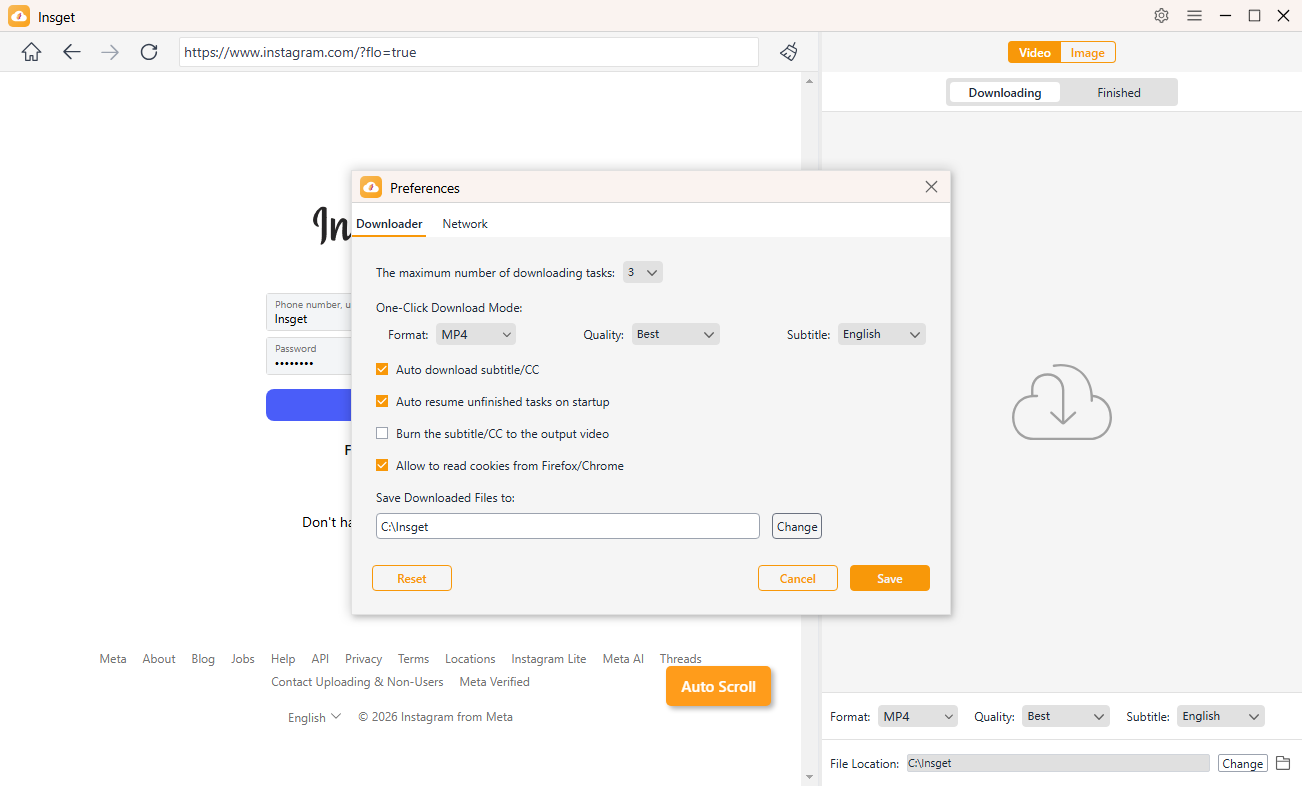
다운로드하기 전에, 다음 단계로 이동하세요. 환경설정 설정을 사용자 지정하려면 다음을 수행하십시오.
- 비디오 화질 및 형식
- 다운로드 속도 및 제한 사항
- 위치 및 기타 매개변수를 저장합니다.
3.2 동영상 일괄 다운로드
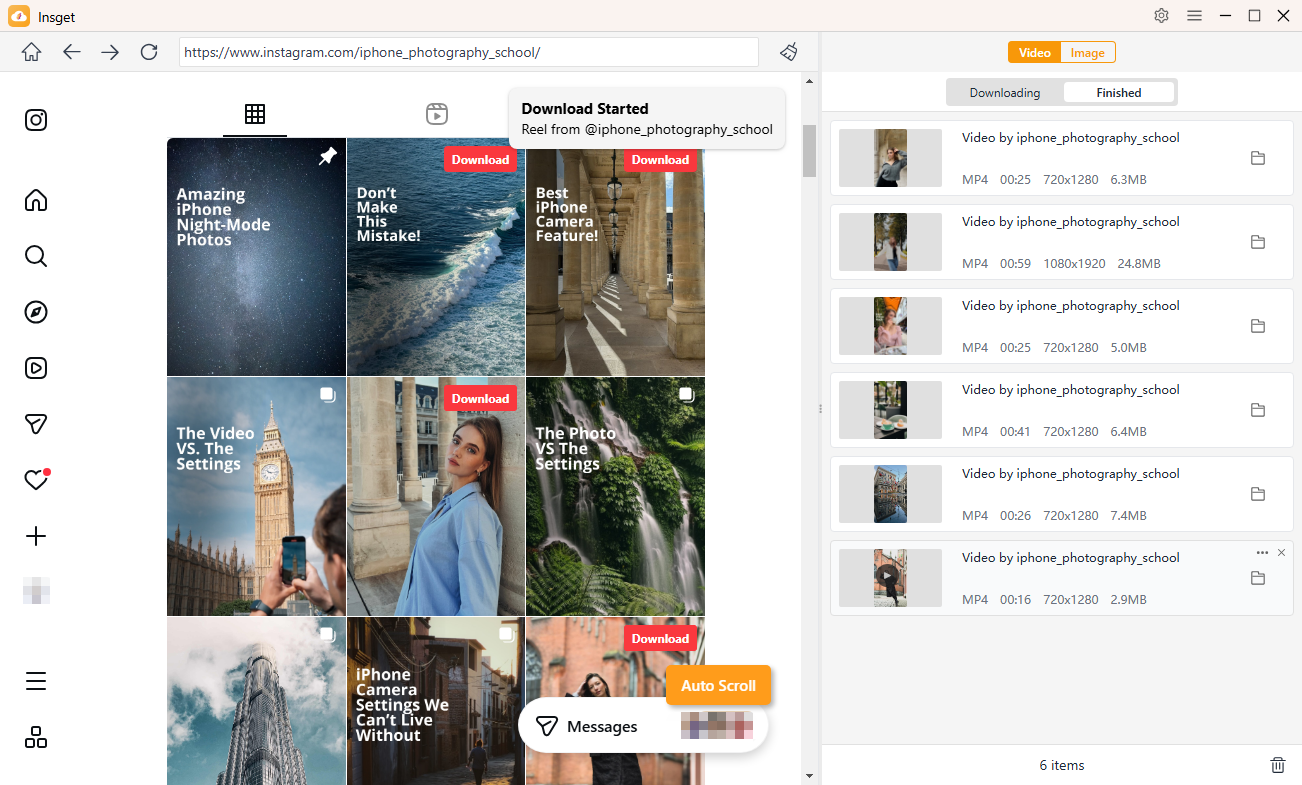
- 인스타그램에서 다운로드하고 싶은 영상을 찾아보세요.
- 클릭하세요 다운로드 Insget에서 제공하는 버튼입니다.
- Insget은 자동으로 비디오 URL을 추출하여 다운로드 목록에 추가합니다.
- 인터페이스에서 모든 다운로드 진행 상황을 추적하고 완료된 동영상은 아래에서 확인할 수 있습니다. 완성된 꼬리표.
4. 인스타그램에서 사진 일괄 다운로드
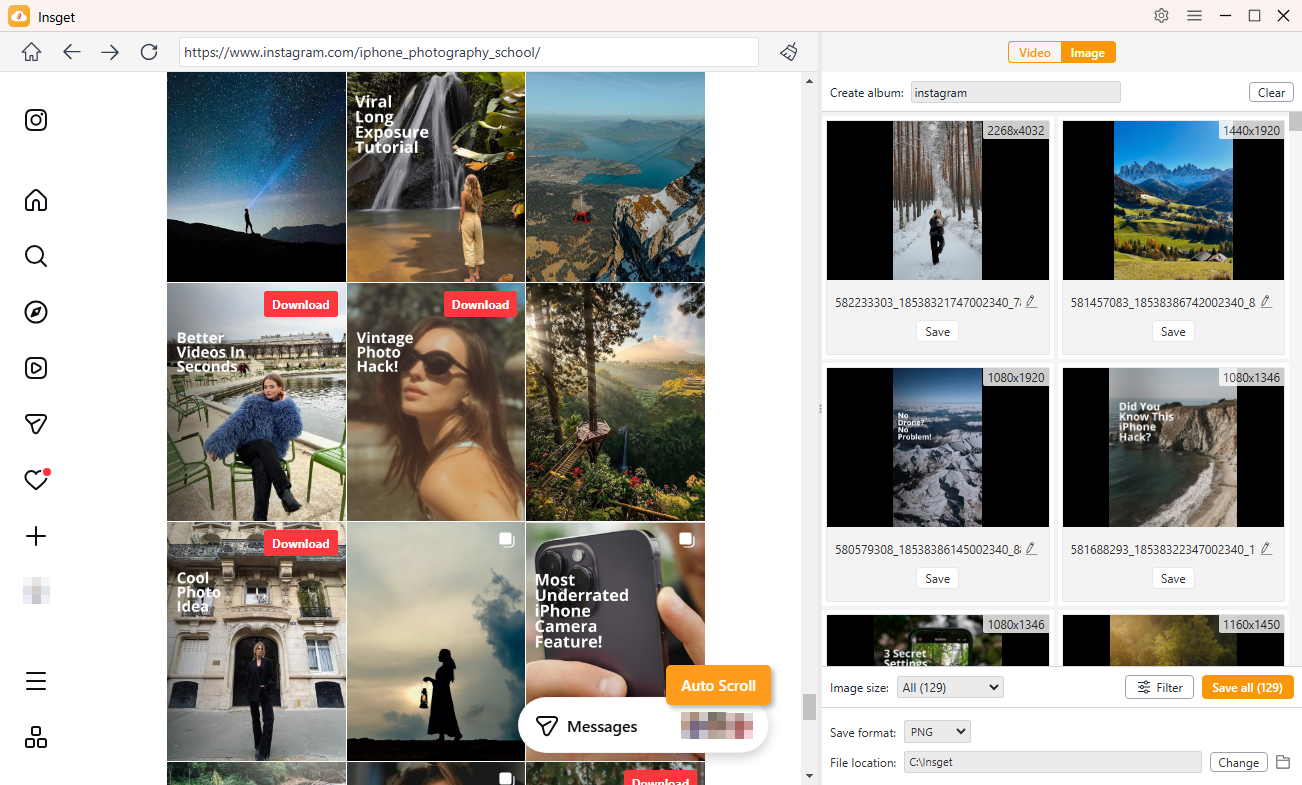
- 저장하고 싶은 사진이 있는 페이지 또는 프로필을 여세요.
- 페이지를 스크롤하면 Insget이 페이지를 스캔하여 다운로드 가능한 모든 사진을 표시합니다.
- 해상도, 형식 또는 기타 설정을 기준으로 사진을 필터링하세요.
- 다운로드 옵션(출력 폴더, 파일 이름 지정, 앨범 구성 등)을 설정합니다.
- '모두 저장'을 클릭하면 Insget이 선택한 모든 사진을 몇 초 만에 Instagram에서 다운로드합니다.