페이스북 캐시를 삭제하는 방법은 무엇인가요?

페이스북은 전 세계에서 가장 널리 사용되는 소셜 플랫폼 중 하나이며, 다른 앱과 마찬가지로 시간이 지남에 따라 캐시 데이터가 축적됩니다. 캐시는 기기에 임시 파일을 저장하여 페이스북 로딩 속도를 높여줍니다. 하지만 캐시 데이터가 너무 많으면 로딩 속도 저하, 오래된 콘텐츠 표시, 이미지 누락, 페이지 멈춤, 알림 오류 등 다양한 문제가 발생할 수 있습니다.
안드로이드 기기, 아이폰 또는 웹 브라우저에서 페이스북을 사용하든, 캐시를 정기적으로 삭제하는 것은 성능 문제를 해결하고 사용 환경을 개선하는 가장 간단한 방법 중 하나입니다. 이 가이드에서는 아이폰, 안드로이드, 웹 등 다양한 기기에서 페이스북 캐시를 삭제하는 방법을 알려드립니다.
1. 페이스북 캐시 삭제 방법 ?
캐시를 삭제하는 방법은 사용하는 기기에 따라 다릅니다. 아래는 Android, iOS 및 데스크톱 브라우저에서 캐시를 삭제하는 단계별 방법입니다.
1.1 아이폰(iOS)에서 페이스북 캐시 지우기
iOS에서는 앱 설정에서 캐시를 직접 삭제할 수 없습니다. 캐시된 데이터를 제거하려면 앱을 다시 설치하거나 다른 앱으로 옮겨야 합니다.
아이폰에서 페이스북 캐시를 삭제하는 방법:
- 옵션 A - 앱 삭제(로그인 및 설정 유지): 설정 열기 → 일반 → iPhone 저장 공간 → Facebook을 찾아 탭 → 앱 삭제 → 앱 재설치를 탭합니다.
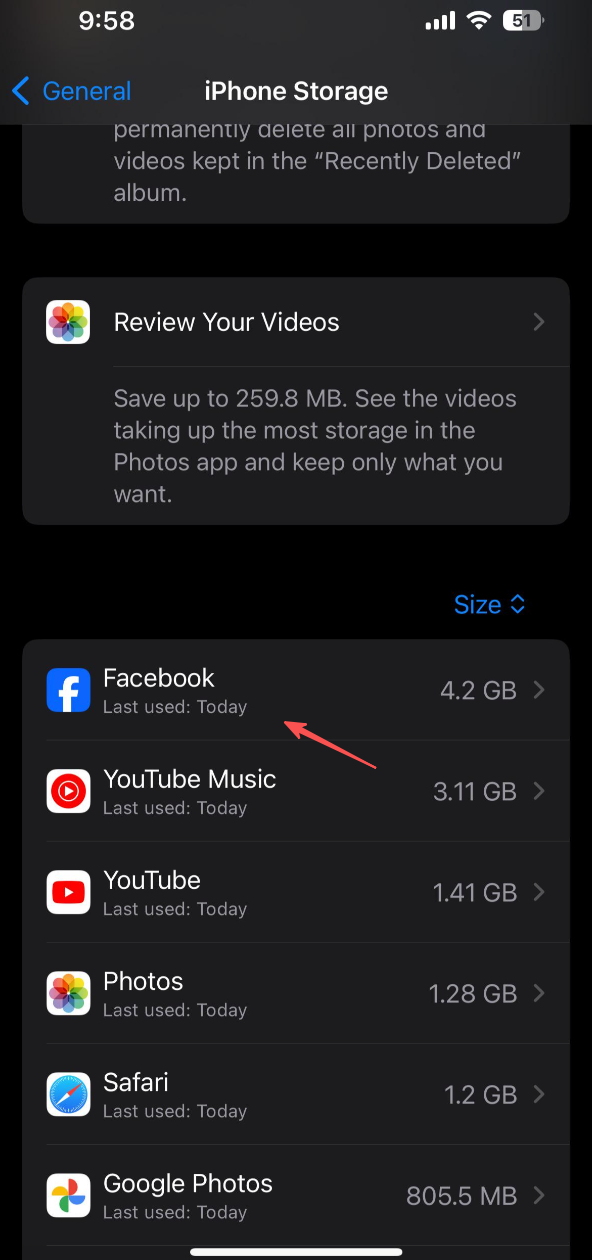
오프로딩은 캐시된 파일을 제거하지만 로그인 정보와 문서는 유지하므로 빠르고 안전합니다.
- 옵션 B - 삭제 후 재설치(완전 초기화): Facebook 앱 아이콘을 길게 누른 후 → 앱 제거를 선택 → 앱 삭제 → 앱 스토어에서 Facebook을 다시 설치하세요.
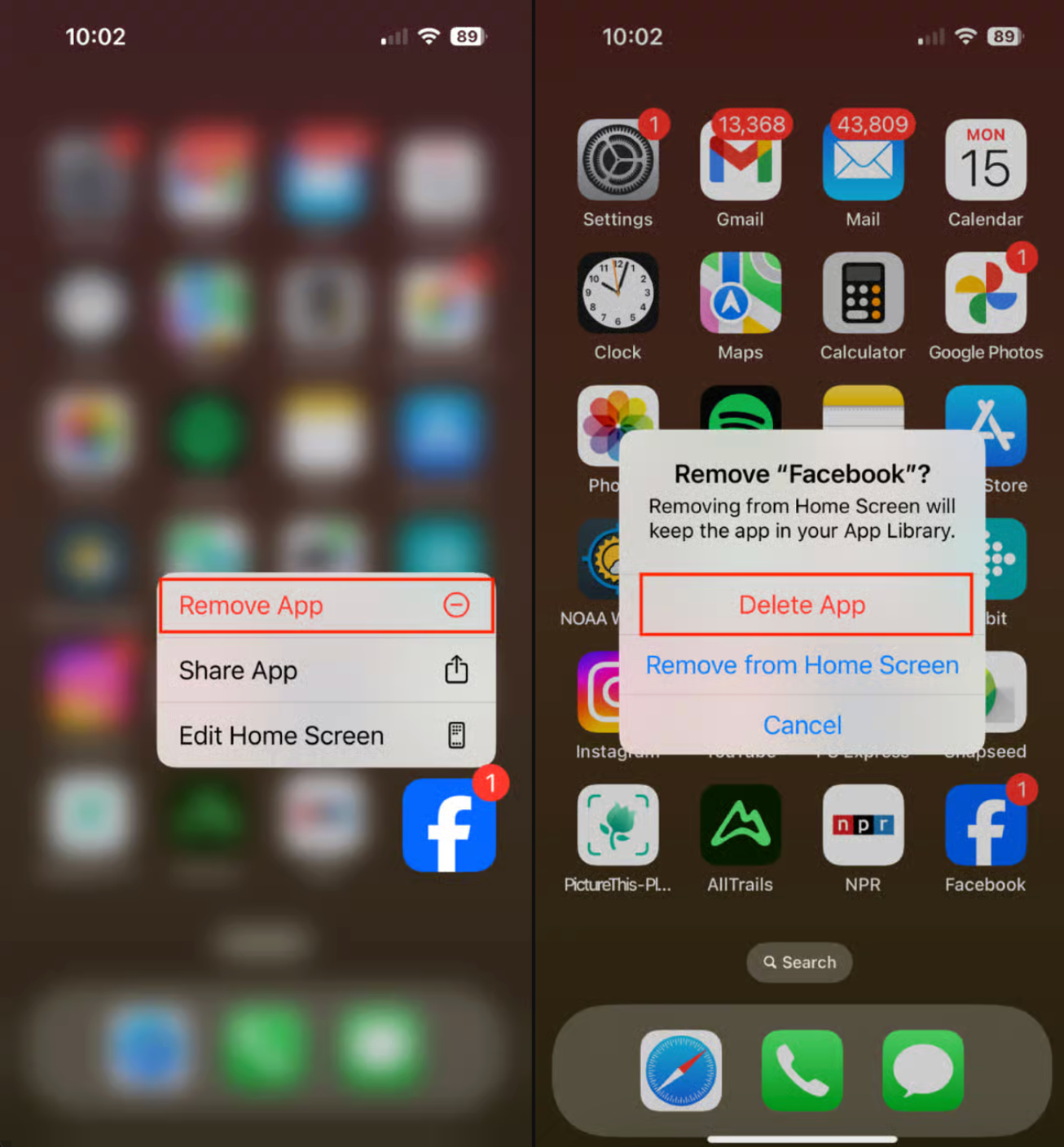
앱을 삭제하고 다시 설치하면 캐시된 데이터가 모두 지워지므로, 페이스북이 계속 충돌하거나 콘텐츠가 로드되지 않는 경우에 이상적입니다.
1.2 안드로이드에서 페이스북 캐시 지우기
안드로이드 시스템에서는 앱 데이터를 삭제하지 않고도 앱 설정에서 직접 캐시를 지울 수 있으므로 이것이 가장 쉬운 방법입니다.
단계 :
열기 설정 휴대폰의 앱 → 탭 앱 → 목록을 스크롤하여 탭하세요 페이스북 → 탭 저장 & 캐시 → 탭 캐시 지우기 .
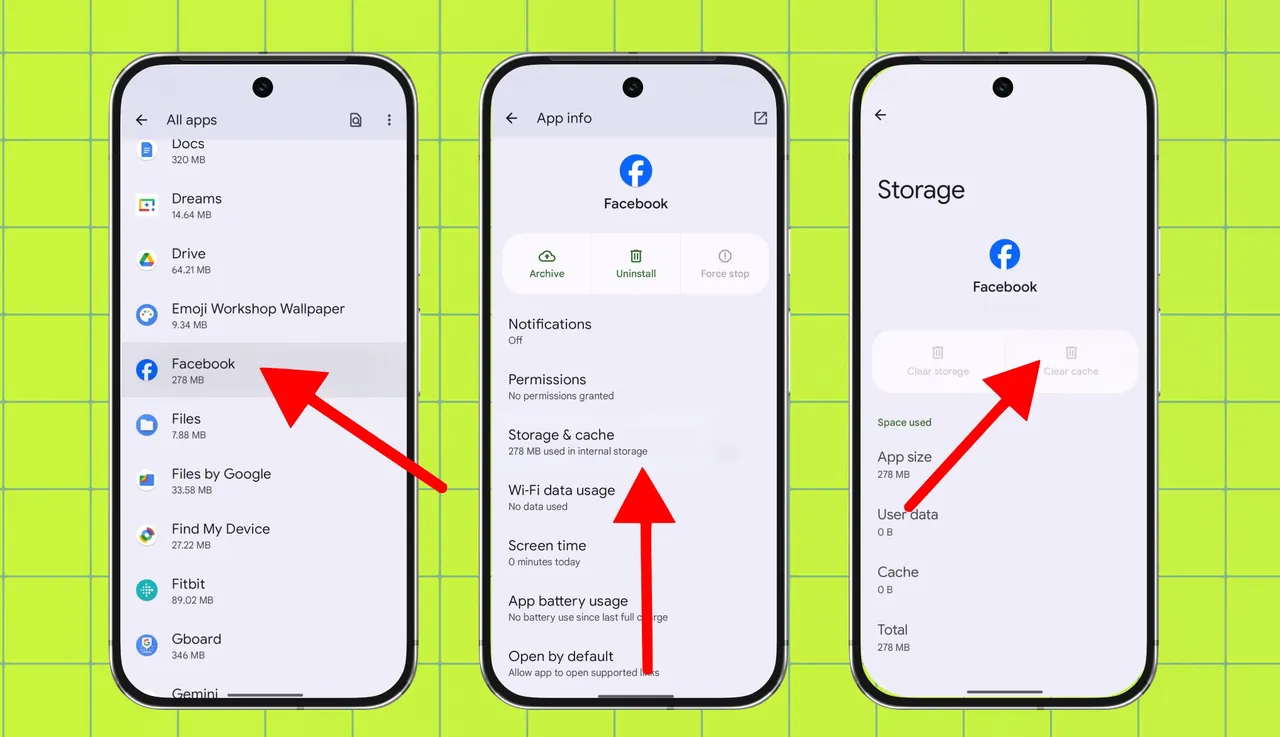
이렇게 하면 임시 파일은 즉시 삭제되지만 로그인 상태는 유지되고 데이터는 보존됩니다. ~ 아니다 앱을 다시 설치해야 합니다.
1.3 데스크톱에서 Facebook 캐시 지우기
크롬, 사파리, 파이어폭스, 엣지 같은 브라우저에서 페이스북을 사용하는 경우 캐시는 브라우저 자체에서 생성됩니다.
Chrome, Edge 또는 Brave에서 캐시를 지우세요 :
- 누르다
Ctrl + Shift + Delete
(윈도우)
또는 Command + Shift + Delete (스코틀랜드 사람). - 선택하다 캐시된 이미지 및 파일 .
- 딸깍 하는 소리 데이터 지우기 .
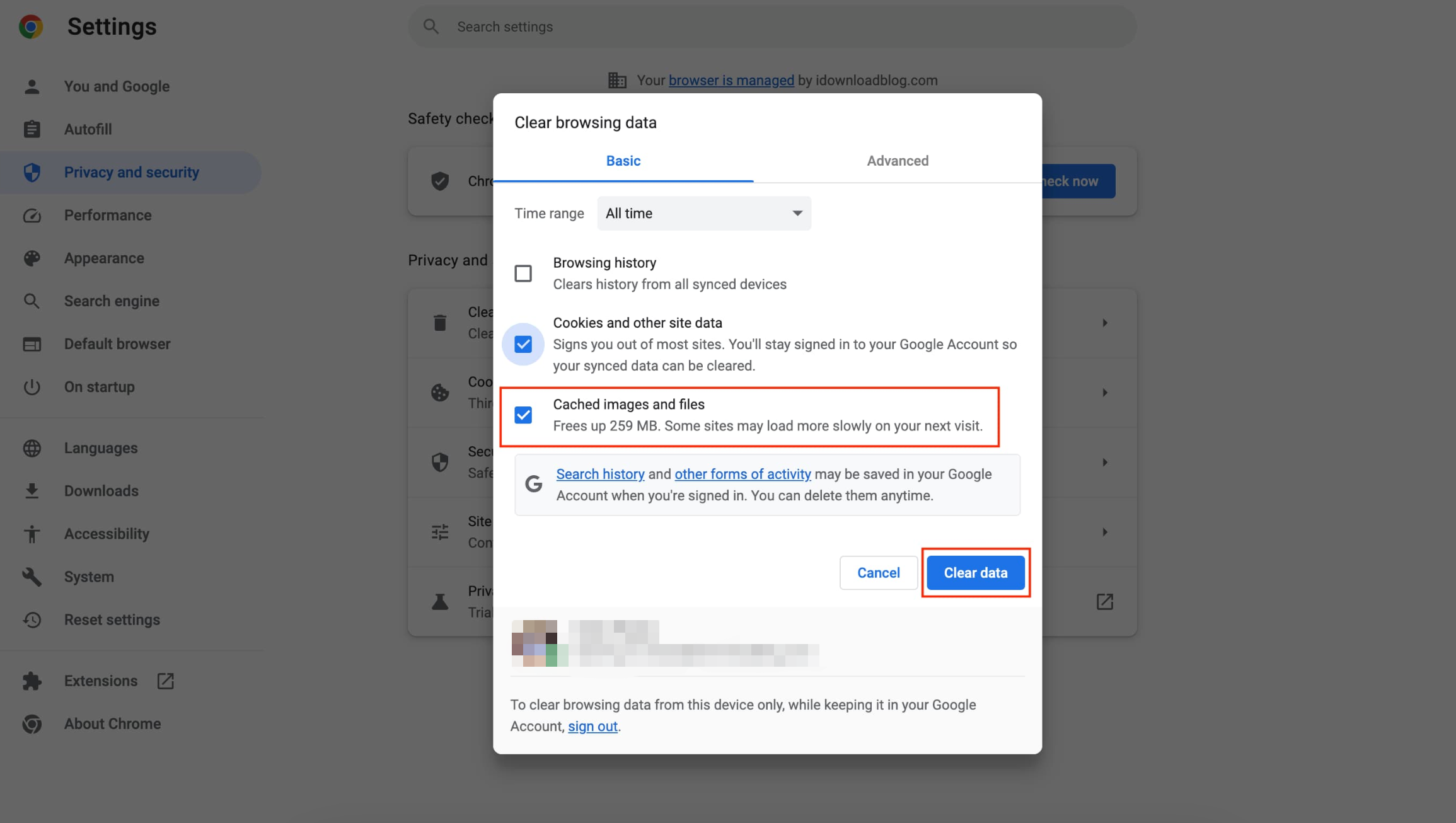
사파리에서 캐시 지우기 :
- 열려 있는 사파리 > 환경설정 .
- 가다 고급의 그리고 활성화 메뉴 표시줄에 개발 메뉴를 표시합니다. .
- 딸깍 하는 소리 개발하다 상단 메뉴에 있습니다.
- 선택하다 캐시 비우기 .
Firefox에서 캐시 지우기 :
- 열려 있는 설정 .
- 가다 개인정보 보호 및 보안 .
- 스크롤하세요 쿠키 및 사이트 데이터 .
- 딸깍 하는 소리 데이터 지우기 → 선택하세요 캐시된 웹 콘텐츠 .
페이스북에서 오래된 이미지가 로드되거나, 오래된 게시물이 표시되거나, 새로운 변경 사항이 제대로 표시되지 않을 때 브라우저 캐시를 삭제하는 것이 유용합니다.
2. 보너스: Faceget을 사용하여 Facebook 미디어를 PC에 백업하세요
캐시를 삭제하면 성능이 향상되지만, 많은 사용자는 특히 앱 데이터를 삭제하거나 페이스북을 다시 설치하기 전에 페이스북 동영상과 이미지를 백업하고 싶어합니다. 바로 이럴 때 Faceget이 매우 유용합니다.
페이스겟 이 프로그램은 전문적인 페이스북 사진 및 동영상 다운로더로, 사용자의 미디어 또는 공개 콘텐츠를 컴퓨터에 직접 저장할 수 있습니다. 수년간 찍은 사진을 보관하거나, 동영상을 원본 화질로 다운로드하거나, 페이스북 릴스를 오프라인에서 시청할 수 있도록 저장하려는 경우에 특히 유용합니다.
Faceget의 주요 기능 :
- 페이스북 앨범, 동영상, 이미지를 일괄 다운로드하세요
- 페이지, 프로필, 그룹 및 릴스를 활용하세요.
- HD 및 원본 화질 다운로드를 지원합니다.
- 이미지 유형과 크기를 선택하여 이미지를 필터링하세요.
- 윈도우와 맥 모두에서 작동합니다.
- 빠르고 안정적이며 초보자에게 적합합니다.
Faceget을 사용하여 Facebook 미디어를 백업하는 방법 :
1단계: Faceget을 컴퓨터에 다운로드하고 설치하세요(Windows 및 macOS 모두 지원).
2단계: Faceget을 실행하고 Facebook 계정에 로그인하여 미디어에 액세스하세요.
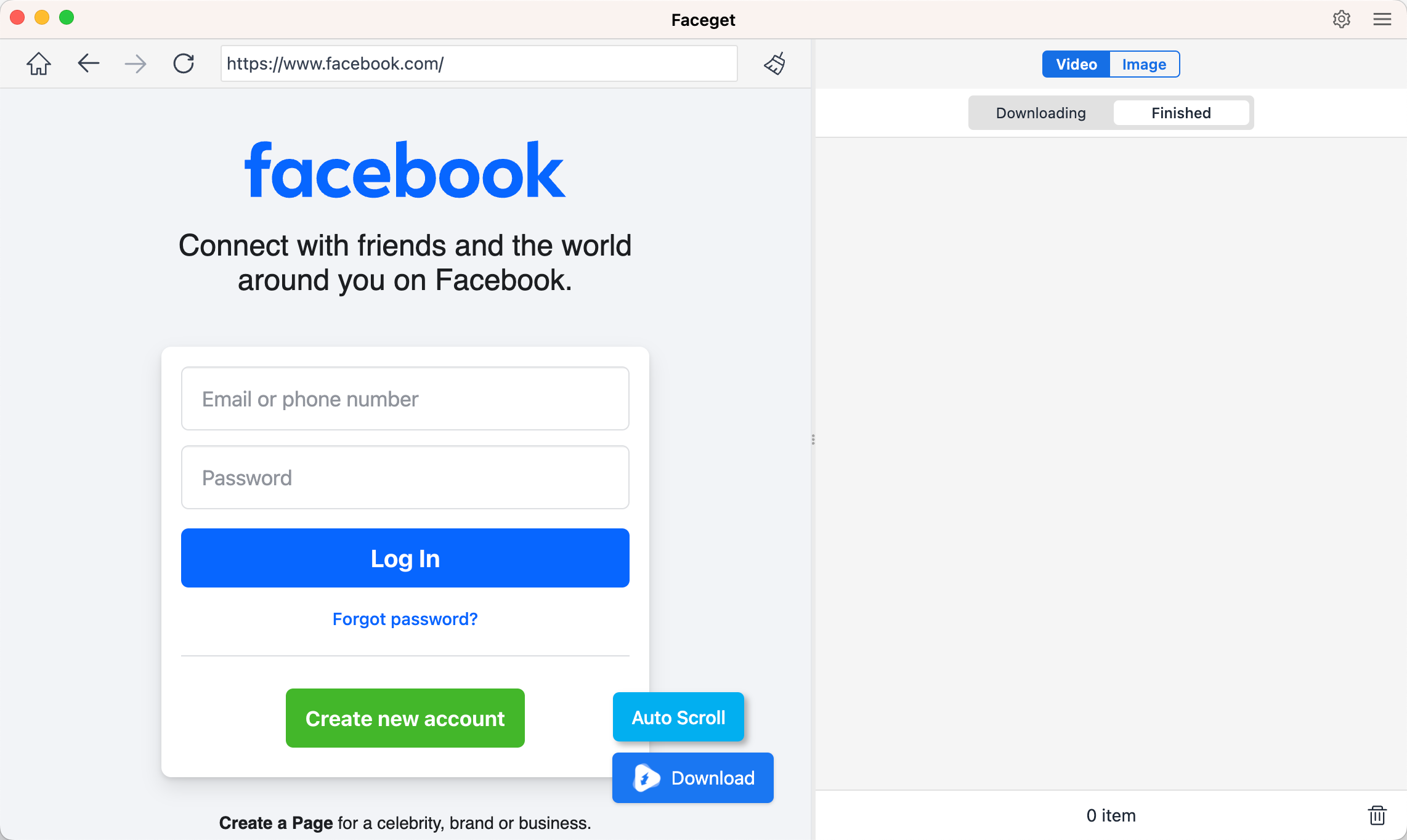
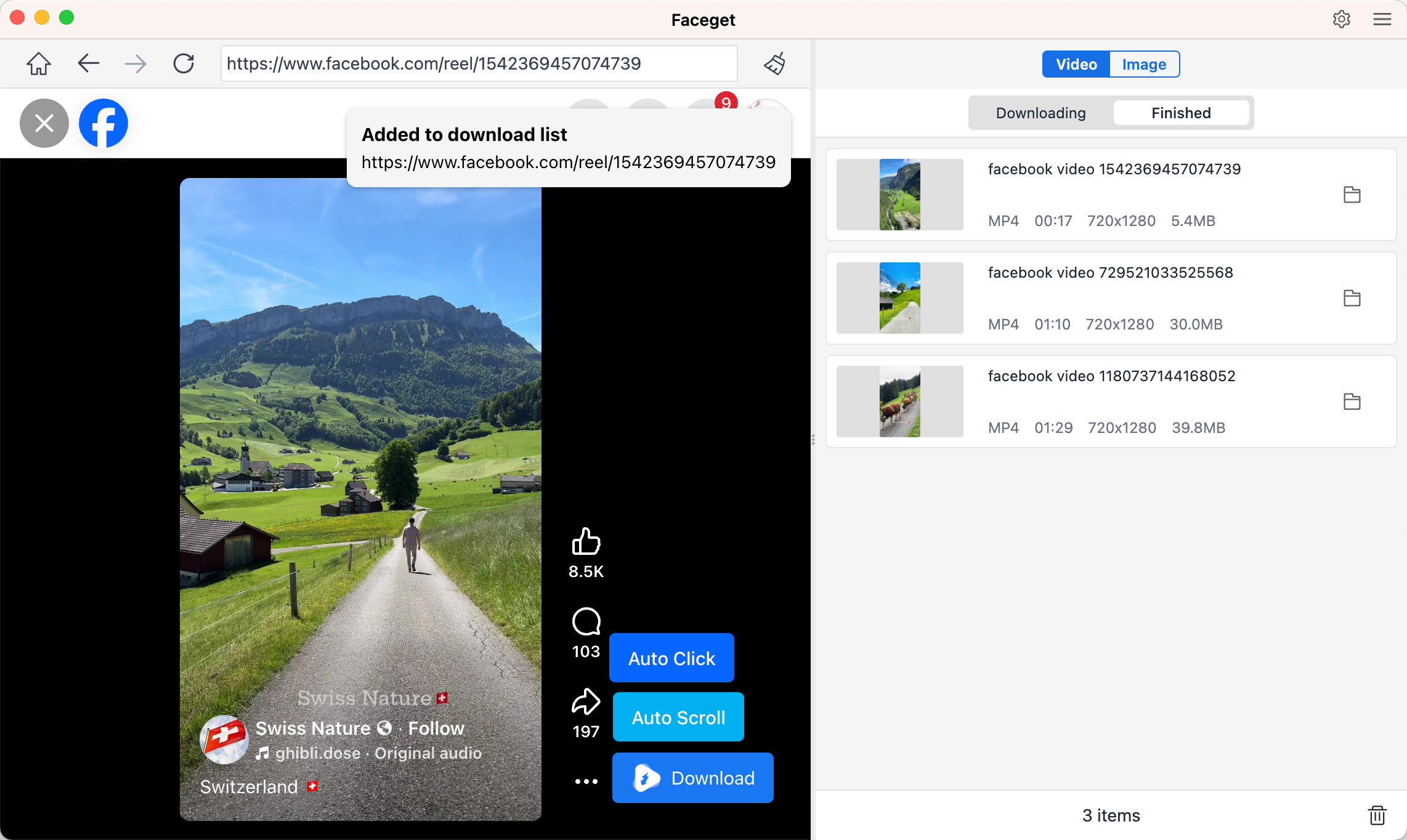
3단계: 동영상의 경우: 원하는 Facebook 동영상을 찾아 재생하고, 출력 형식과 해상도를 선택한 다음, 다운로드를 클릭하여 시작하세요.
4단계: 사진의 경우: Faceget이 이미지를 스크롤하고 감지하도록 허용합니다. 그런 다음 원하는 사진을 선택하고 일괄 다운로드합니다.

3. 결론
페이스북 캐시를 삭제하는 것은 앱 오류, 느린 로딩 속도, 오래된 콘텐츠 문제 등을 해결하는 가장 간단한 방법 중 하나입니다. 안드로이드 폰, 아이폰, 데스크톱 브라우저 등 어떤 기기를 사용하든 캐시 삭제는 빠르고 간편하며, 페이스북 성능을 즉시 향상시켜 줍니다.
하지만 캐시를 삭제하면, 특히 앱을 다시 설치해야 하는 iPhone의 경우 저장된 데이터가 일시적으로 삭제될 수 있습니다. 따라서 중요한 Facebook 미디어는 미리 백업해 두는 것이 좋습니다. Faceget을 사용하면 사진, 동영상, 전체 앨범을 컴퓨터로 빠르고 안전하게 다운로드할 수 있어 백업이 간편해집니다.
장기간 백업, 대량 다운로드, 그리고 최고 화질로 페이스북 콘텐츠를 저장할 수 있는 믿을 만한 도구를 원하신다면, 페이스겟 이것이 권장되는 해결책입니다.