Snapsave.app을 사용하여 페이스북 동영상을 다운로드하는 방법은 무엇인가요?

페이스북은 수백만 명의 사용자가 매일 동영상을 업로드하고 공유하는 가장 인기 있는 소셜 미디어 플랫폼 중 하나입니다. 개인적인 순간, 교육 콘텐츠, 또는 화제의 영상 등 페이스북에 올린 동영상을 오프라인에서 시청하기 위해 저장하고 싶을 때가 있을 것입니다. 하지만 페이스북은 동영상을 직접 다운로드하는 기능을 제공하지 않습니다. 바로 이럴 때 Snapsave.app과 같은 타사 도구가 유용하게 사용됩니다.
Snapsave.app은 사용자가 별도의 소프트웨어 설치 없이 고화질로 페이스북 동영상을 저장할 수 있는 무료 온라인 동영상 다운로더입니다. 이 가이드에서는 Snapsave의 사용법과 페이스북에서 동영상을 다운로드하는 방법을 단계별로 안내합니다.
1. Snapsave Downloader란 무엇인가요?
Snapsave.app은 페이스북 동영상 다운로드를 위해 특별히 설계된 온라인 도구입니다. 720p, 1080p, 2K, 심지어 4K를 포함한 고화질 형식으로 동영상과 릴을 간편하게 저장할 수 있습니다. 데스크톱과 모바일 기기 모두에서 작동하며, 계정이나 추가 소프트웨어 없이도 페이스북 동영상을 빠르게 다운로드할 수 있습니다. 페이스북 외에도 TikTok, Instagram, Threads, Twitter의 동영상 다운로드도 지원합니다.
2. Snapsave.app을 사용하여 Facebook 동영상을 다운로드하는 방법
Snapsave.app을 사용하여 Facebook 동영상을 다운로드하는 것은 다음의 간단한 단계를 따르면 매우 쉽습니다.
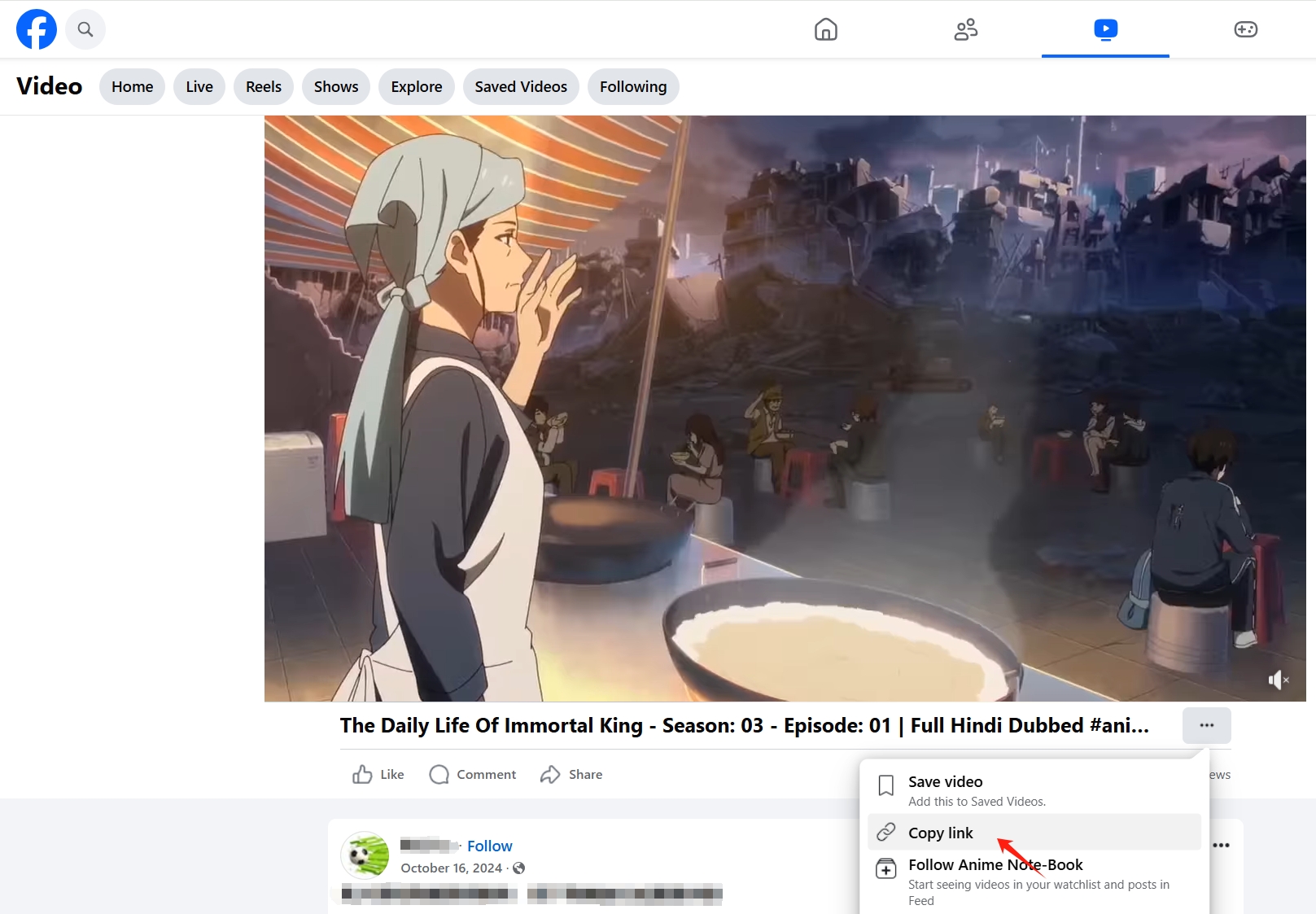
1단계: 페이스북 동영상 URL을 복사합니다.
브라우저 또는 모바일 앱에서 Facebook을 엽니다 > 다운로드하려는 동영상을 찾습니다 > 점 3개 메뉴를 클릭하거나 동영상을 마우스 오른쪽 버튼으로 클릭합니다 > 선택합니다 링크 복사 또는 동영상 URL 복사 (사용하시는 기기에 따라 다릅니다.)
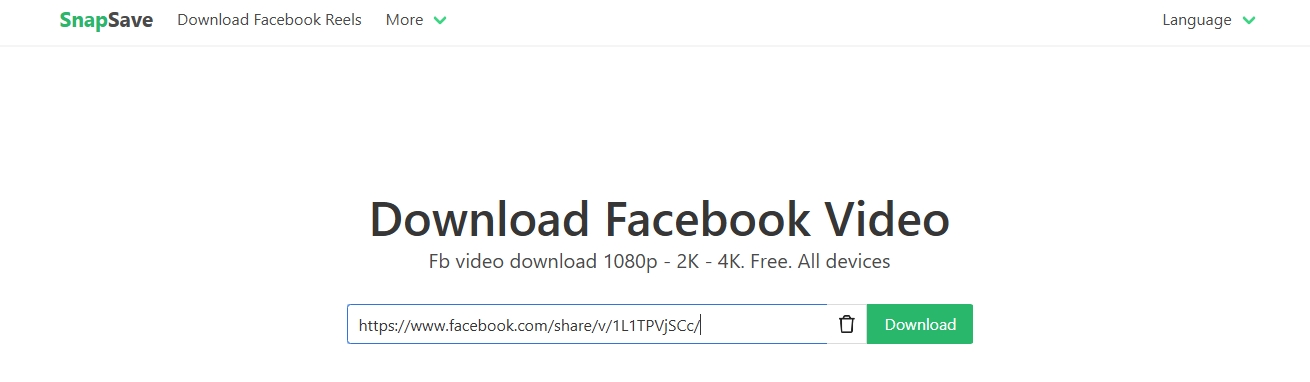
2단계: Snapsave.app에 URL을 붙여넣으세요.
가다 스냅세이브.앱 브라우저를 사용하여 홈페이지의 텍스트 상자에 복사한 페이스북 동영상 URL을 붙여넣고 > 클릭하세요. 다운로드 계속하려면 버튼을 누르세요.
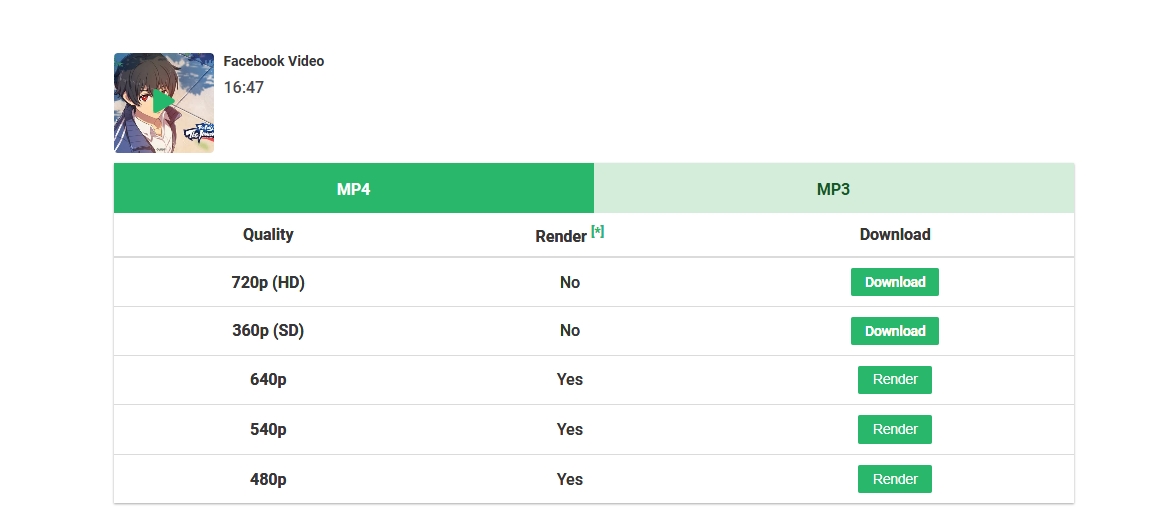
3단계: 비디오 화질을 선택하고 다운로드하세요
링크를 처리한 후 Snapsave는 다양한 비디오 화질 옵션을 표시합니다. 원하는 해상도(예: 720p, 1080p, 4K)를 선택하세요.
클릭하세요 다운로드 선택한 해상도 옆에 있는 버튼을 클릭하고 저장 위치를 선택한 후 파일을 저장하세요.
끝입니다! 이제 페이스북 동영상이 저장되어 언제든지 오프라인에서 시청할 수 있습니다.
3. Snapsave.app의 장점과 단점
다른 온라인 도구와 마찬가지로 Snapsave.app에도 장점과 한계가 있습니다.
장점:
✔ 등록 없이 무료로 사용 가능
✔ 고화질 동영상 다운로드 지원 (최대 4K)
✔ 모바일 및 데스크톱 기기에서 작동합니다
✔ 빠른 비디오 처리 속도
✔ 소프트웨어 설치가 필요 없습니다
단점:
✘ 광고가 포함되어 있으며, 광고가 불편할 수 있습니다.
✘ 일괄 다운로드는 지원하지 않습니다 (한 번에 하나의 동영상만 다운로드 가능).
✘ 비공개 또는 접근 제한 영상에는 작동하지 않을 수 있습니다.
4. Snapsave의 최고의 대안: Faceget
Snapsave는 개별 페이스북 동영상을 다운로드하는 데 유용한 도구이지만, 여러 동영상을 한꺼번에 다운로드하는 기능은 부족합니다. 더 고급 기능을 원한다면 Faceget이 최적의 대안입니다.
페이스겟 이 프로그램은 여러 개의 동영상과 이미지를 한 번에 다운로드할 수 있는 강력한 페이스북 동영상 및 이미지 다운로더입니다. 페이스북 앨범 전체, 페이지 또는 여러 개의 동영상을 빠르게 저장하려는 사용자에게 이상적입니다.
Faceget을 사용하여 Facebook 동영상 및 이미지를 다운로드하는 방법:
1단계: 아래 버튼을 클릭하여 Faceget 최신 버전을 다운로드한 다음, 안내에 따라 Faceget을 설치하고 실행하세요.
2단계: Faceget을 사용하여 다운로드하려는 동영상 또는 이미지 앨범이 있는 Facebook 페이지로 이동합니다(필요한 경우 로그인).
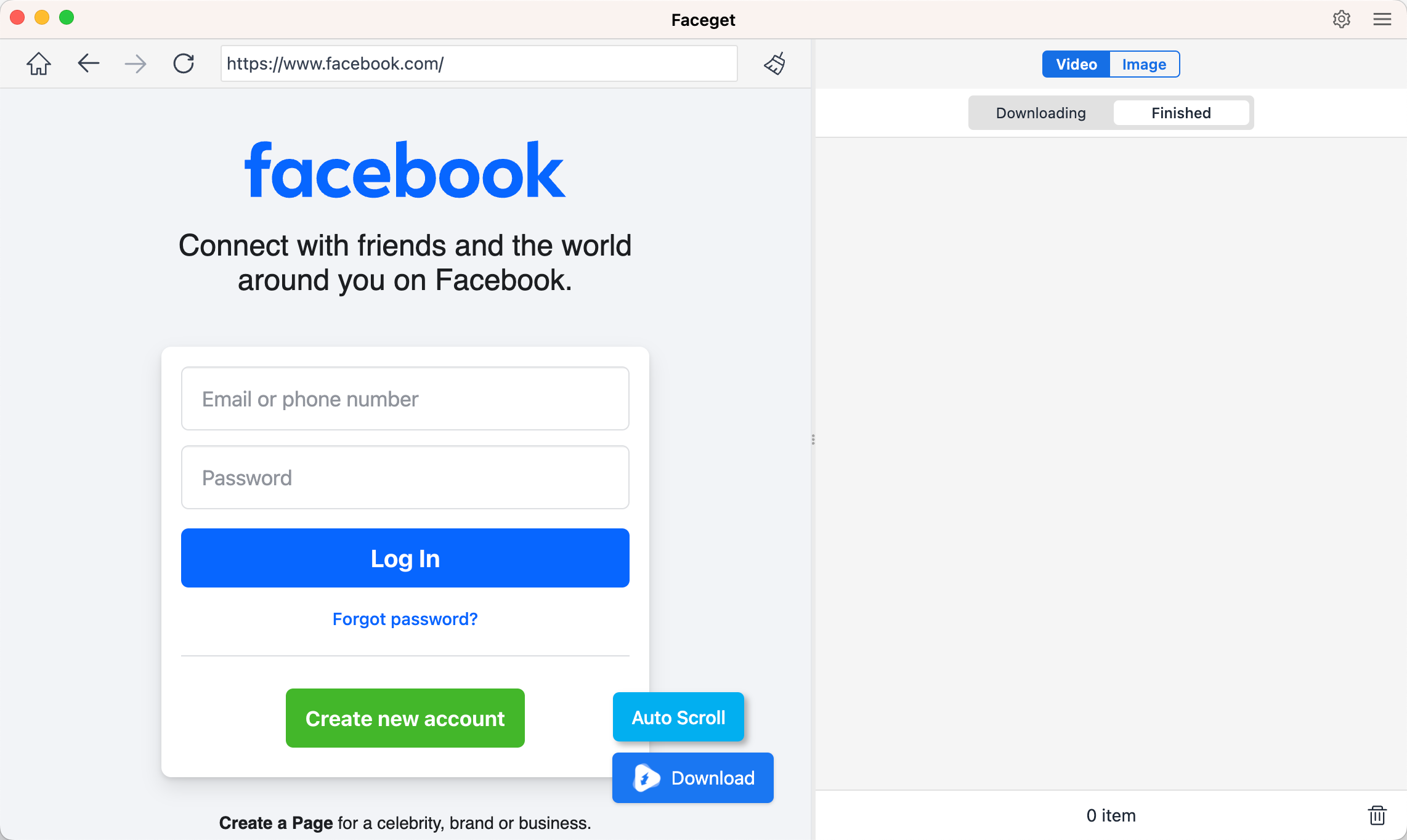
3단계: 페이스북 영상을 MP4 또는 MP3로 다운로드하려면, 페이스북 영상을 찾아 재생하고 원하는 형식과 해상도를 선택한 다음 다운로드 버튼을 클릭하여 다운로드 과정을 시작하세요.
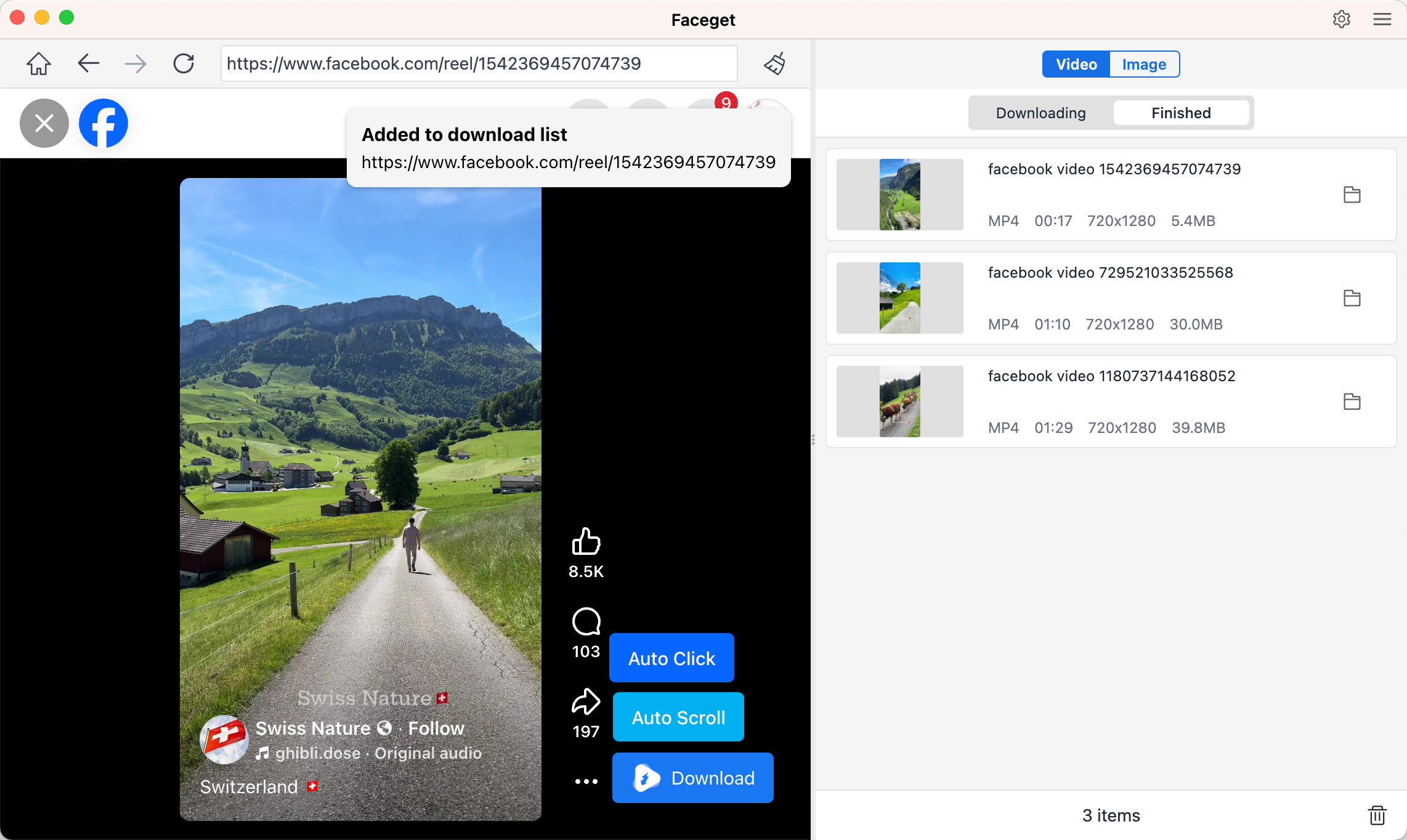
4단계: 페이스북 사진을 다운로드하려면 앨범을 찾아서 "자동 클릭" 버튼을 클릭하세요. Faceget이 모든 사진을 감지하여 최고 화질로 표시하고 일괄 다운로드할 수 있도록 해줍니다.

Faceget을 사용하면 더 이상 Facebook 동영상과 이미지를 하나씩 다운로드할 필요가 없습니다. 따라서 Snapsave.app보다 훨씬 효율적인 솔루션입니다.
5. 결론
Snapsave.app은 고화질로 페이스북 동영상을 다운로드할 수 있는 믿을 만한 도구입니다. 무료이고 사용하기 쉬우며 설치가 필요 없습니다. 하지만 여러 동영상을 한 번에 다운로드할 수 있는 일괄 다운로드 기능이 없다는 점이 큰 단점입니다. 따라서 여러 동영상을 한 번에 저장해야 하는 사용자에게는 불편할 수 있습니다.
페이스북 동영상과 이미지를 자주 다운로드한다면 Faceget이 더 나은 선택입니다. 일괄 다운로드, 비공개 동영상 지원, 깔끔하고 광고 없는 환경 등 Faceget은 페이스북 미디어 다운로더에 필요한 모든 기능을 제공합니다.
따라서 페이스북 콘텐츠를 효율적으로 다운로드할 수 있는 올인원 솔루션을 찾고 있다면 Faceget이 정답입니다. 지금 바로 사용해 보세요! 페이스겟 지금 바로 페이스북 다운로드를 시작하고 끊김 없는 경험을 즐겨보세요!